
چرا لپتاپ ایسوس به وایفای وصل نمیشود
اگر ناگهان وای فای لپ تاپ ایسوس شما قطع شده و هیچ شبکه ای را شناسایی نمی کند، فقط شما نیستید که با این مشکل دست وپنجه نرم می کنید. از تنظیمات اشتباه شبکه و ایراد در درایور کارت وای...
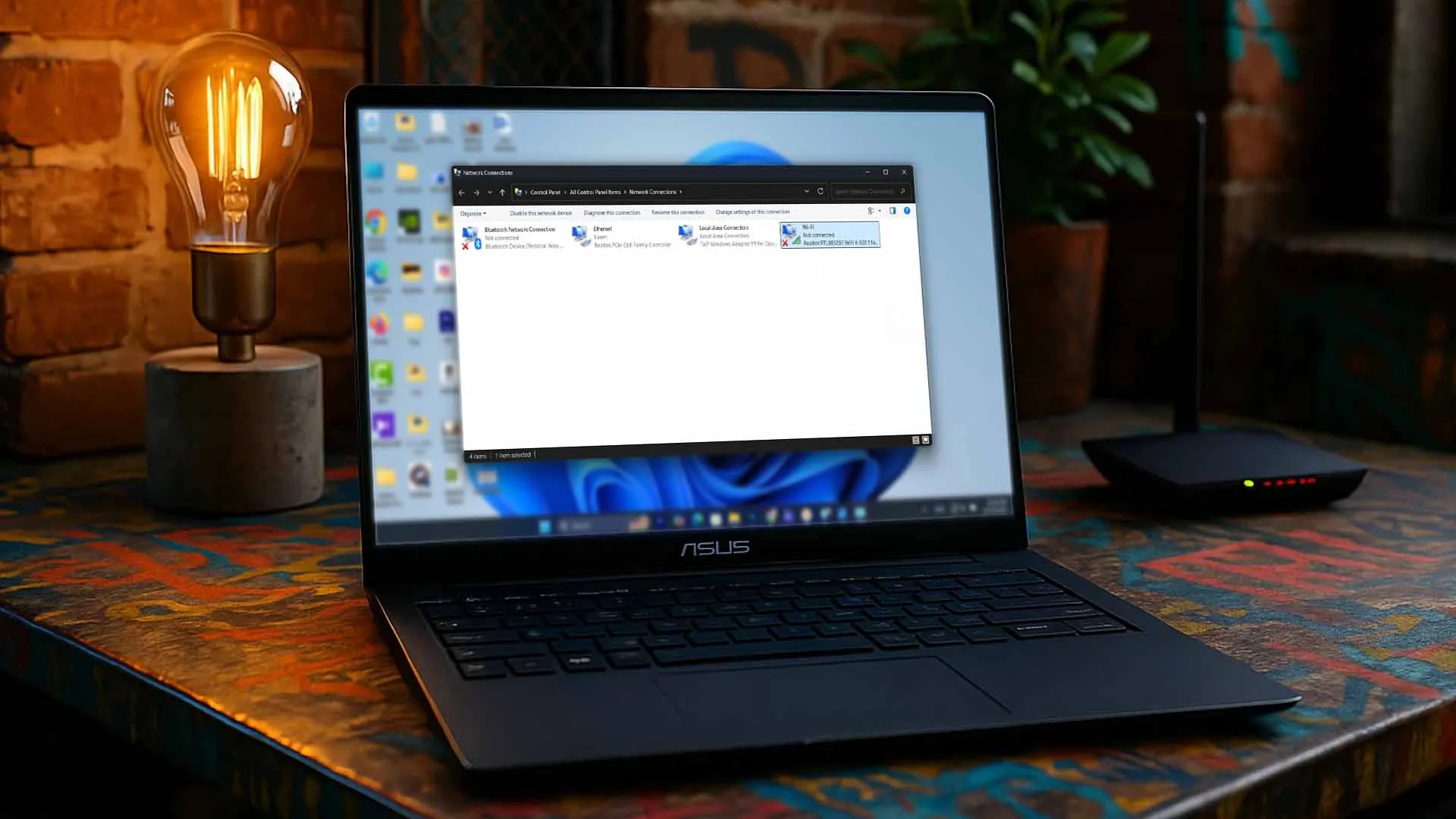
اگر ناگهان وایفای لپتاپ ایسوس شما قطع شده و هیچ شبکهای را شناسایی نمیکند، فقط شما نیستید که با این مشکل دستوپنجه نرم میکنید. از تنظیمات اشتباه شبکه و ایراد در درایور کارت وایفای گرفته تا باگهای ویندوز، اشکال در مودم و حتی خرابی سختافزاری، همگی میتوانند باعث وصل نشدن لپتاپ ایسوس به وایفای شوند. در ادامه، قدمبهقدم سراغ همین دلایل اصلی میرویم و روشهای کاربردی و قابلاجرا ارائه میکنیم تا بتوانید بدون نیاز به دانش فنی پیچیده، مشکل اتصال اینترنت خود را برطرف کنید.
دلایل رایج وصل نشدن لپتاپ ایسوس به وایفای
وقتی وایفای لپتاپ ایسوس قطع میشود، اولین چیزی که به ذهن میرسد خرابی مودم یا مشکل اینترنت است، اما در بسیاری از مواقع دلیل اصلی بسیار سادهتر از چیزی است که فکر میکنیم. از تنظیمات اولیه لپتاپ گرفته تا خطاهای نرمافزاری و حتی محدودیتهای بیسیم محیط، همه میتوانند روند اتصال را مختل کنند و باعث شوند شبکهها بهدرستی نمایش داده نشوند یا اتصال پایدار نباشد. شناخت همین مشکلات ابتدایی کمک میکند سریعتر و بدون سردرگمی به سراغ حل موضوع بروید.

درک این دلایل پایهای باعث میشود قبل از رفتن به سراغ راهحلهای پیچیده، بتوانیم مشکل را دقیقتر شناسایی کنیم. بسیاری از کاربران تصور میکنند مشکل از ویندوز یا مودم است، اما درواقع تنظیمات کوچک و سادهای روی لپتاپ یا حتی شرایط محیط میتوانند تأثیر زیادی روی کیفیت سیگنال و اتصال داشته باشند. با بررسی بخشهای زیر، رایجترین علتهایی که معمولاً باعث قطع اتصال یا عدم شناسایی شبکه در لپتاپهای ایسوس میشوند را مرور میکنیم.
خاموش بودن Wi-Fi یا Airplane Mode
گاهی سادهترین دلیل تبدیل به بزرگترین مشکل میشود. اگر کلید Wi-Fi روی لپتاپ یا دکمه Airplane Mode در ویندوز بهصورت ناخواسته فعال شده باشد، سیستم هیچ شبکهای را شناسایی نخواهد کرد. بسیاری از کاربران هنگام کار با کلیدهای ترکیبی مانند Fn+F2 یا Fn+Airplane Mode بهصورت اتفاقی این قابلیتها را خاموش میکنند. حتی آپدیتهای ویندوز هم گاهی باعث تغییر ناگهانی این تنظیمات میشود. بنابراین قبل از هر چیز باید بررسی کنید که وایفای روشن باشد و Airplane Mode در حالت غیرفعال قرار داشته باشد.
مشکل در کارت شبکه یا غیرفعال بودن آن
یکی دیگر از دلایل رایج وصل نشدن وایفای، غیرفعال شدن آداپتور شبکه در ویندوز است. ممکن است کارت شبکه بهطور دستی یا توسط نرمافزارهای ثالث غیرفعال شده باشد و در نتیجه هیچ اتصال بیسیمی نمایش داده نشود. همچنین اگر کارت شبکه دچار اختلال موقت شده باشد، ویندوز نمیتواند سیگنالهای دریافتی را پردازش کند و اتصال قطع خواهد شد. بررسی وضعیت آداپتور در Device Manager یا Network Connections معمولاً نشان میدهد که آیا کارت شبکه فعال است یا نیاز به ریست و فعالسازی مجدد دارد.
اختلال مودم یا تنظیمات اشتباه روتر
گاهی مشکل اصلاً از لپتاپ نیست و ریشه اصلی به دستگاه مودم یا روتر برمیگردد. اگر مودم بهدرستی سیگنالدهی نکند یا تنظیمات امنیتی آن دچار مشکل شده باشد، لپتاپ قادر به اتصال نخواهد بود. همچنین بروز باگ در روتر یا فشار بیش از حد بر دستگاه میتواند باعث ایجاد اختلال در کانالهای Wi-Fi شود. در چنین شرایطی ممکن است برخی دستگاهها وصل شوند اما لپتاپ ایسوس شما هیچ سیگنالی دریافت نکند. ریست کردن مودم یا تغییر کانال وایفای معمولاً این مشکل را برطرف میکند.
تداخل شبکههای اطراف و کاهش سیگنال
وجود شبکههای متعدد در اطراف، بهویژه در محیطهای شلوغ مثل آپارتمانها، میتواند باعث تداخل فرکانسی و افت کیفیت سیگنال وایفای شود. این تداخلها سبب میشود لپتاپ ایسوس شبکهها را دیرتر پیدا کند یا اتصال دائماً قطع و وصل شود. حتی وسایل الکترونیکی مانند مایکروویو، اسپیکرهای بیسیم و بلوتوث هم میتوانند کیفیت سیگنال را ضعیف کنند. اگر فاصله شما با مودم زیاد باشد یا بین مسیر دیوارهای ضخیم وجود داشته باشد، مشکل تشدید شده و احتمال قطع اتصال افزایش مییابد. در چنین مواقعی نزدیک شدن به مودم یا تغییر محل مودم میتواند بسیار مؤثر باشد.

مشکلات نرمافزاری که باعث قطع وایفای میشوند
اگرچه بسیاری از کاربران تصور میکنند مشکل وایفای همیشه به سختافزار مربوط است، اما در واقع ریشه اصلی بسیاری از اختلالات در بخش نرمافزاری قرار دارد. سیستمعامل ویندوز، سرویسهای شبکه، تنظیمات اینترنت و حتی درایورها ممکن است دچار خطا شوند و همین اختلال کوچک میتواند باعث قطع کامل اتصال یا شناسایی نشدن شبکهها شود. این گونه مشکلات معمولاً ناگهانی اتفاق میافتند و کاربر را سردرگم میکنند، اما با شناخت درست آنها میتوان سریعتر راهحل مناسب را پیدا کرد.
گاهی یک آپدیت ساده ویندوز، نصب یک برنامه جدید یا تغییر کوچک در تنظیمات شبکه کافی است تا ارتباط وایفای در لپتاپ ایسوس مختل شود. این مسائل نرمافزاری نهتنها اتصال را ضعیف میکنند، بلکه ممکن است باعث کاهش سرعت، قطعی لحظهای یا حتی غیرفعال شدن کامل آداپتور وایفای شوند. بررسی سرویسهای شبکه، بهروزرسانی درایورها و ریست تنظیمات اینترنت معمولاً بهترین راه برای رفع این نوع مشکلات است.
درایور شبکه قدیمی یا ناسازگار
درایور کارت شبکه مانند یک پل ارتباطی میان سیستمعامل و سختافزار عمل میکند، و اگر این پل دچار مشکل شود، وایفای عملاً از کار میافتد. درایورهای قدیمی، ناقص یا ناسازگار با نسخه فعلی ویندوز میتوانند باعث شناسایی نشدن شبکهها، افت شدید سرعت یا قطع شدن مداوم اتصال شوند. حتی برخی آپدیتهای خودکار ویندوز ممکن است درایور را با نسخهای ناسازگار جایگزین کنند. بهروزرسانی یا نصب دوباره درایور معمولاً مشکل را برطرف میکند و عملکرد شبکه را به حالت طبیعی برمیگرداند.
خطای Windows Network Services
سرویسهای شبکه ویندوز وظیفه مدیریت اتصال اینترنت، پردازش سیگنالها و ارتباط با آداپتور وایفای را برعهده دارند. اگر یکی از این سرویسها متوقف شود یا بهدرستی اجرا نشود، اتصال بیسیم ممکن است کاملاً از کار بیفتد. این اختلال میتواند پس از آپدیت ویندوز، نصب نرمافزارهای امنیتی یا حتی بهدلیل آسیبدیدگی فایلهای سیستمی رخ دهد. نتیجه این است که شبکهها شناسایی نمیشوند یا اتصال پایدار نمیماند. راهاندازی مجدد سرویسها یا اجرای ابزارهای تعمیر سیستم معمولاً این مشکل را حل میکند.
تنظیمات اشتباه IP یا DNS
اگر تنظیمات اینترنت از جمله IP یا DNS بهدرستی پیکربندی نشده باشند، لپتاپ نمیتواند با مودم یا شبکههای خارجی ارتباط برقرار کند. این تنظیمات ممکن است توسط کاربر، برنامههای تغییر دهنده اینترنت یا حتی خود ویندوز تغییر کنند. اشتباه در این بخشها باعث میشود اتصال برقرار نشود یا سایتها اصلاً باز نشوند. گاهی مشکل بهصورت کندی شدید یا قطعی لحظهای ظاهر میشود و کاربر نمیداند علت چیست. تنظیم دوباره IP، استفاده از DNS معتبر یا ریست کامل تنظیمات شبکه میتواند این اختلال را از بین ببرد.

آیا مشکل سختافزاری است؟ علائم خرابی کارت وایفای
در بسیاری از مواقع، مشکلات وایفای لپتاپ به تنظیمات نرمافزاری یا اختلالات ویندوز برمیگردد، اما همیشه هم اینطور نیست. گاهی نشانهها بهقدری واضحاند که احتمال خرابی سختافزار را نمیتوان نادیده گرفت. کارت وایفای داخلی یکی از قطعات حساس لپتاپ است و کوچکترین ایراد در این بخش میتواند باعث قطع کامل اتصال یا عملکرد ناپایدار شبکه شود. اگر مشکل بهصورت مداوم تکرار میشود و راهحلهای نرمافزاری کمکی نمیکنند، ممکن است با یک خرابی فیزیکی روبهرو باشید.
در چنین شرایطی شناخت علائم خرابی سختافزاری اهمیت زیادی دارد. برخی مشکلات تنها در شرایط خاصی خود را نشان میدهند؛ مثل زمانی که شبکه پیدا میشود اما اتصال برقرار نمیماند یا قدرت سیگنال بسیار پایین است. اگر این نشانهها را مشاهده میکنید، احتمال اینکه کارت وایفای یا اتصالات داخلی آن دچار مشکل شده باشد زیاد است. بررسی دقیق این موارد کمک میکند تشخیص دهید که آیا زمان مراجعه به متخصص سختافزار فرا رسیده یا میتوان با روشهای معمول مشکل را رفع کرد.
ناپدید شدن Wi-Fi از Device Manager
وقتی گزینه وایفای بهطور کامل از Device Manager حذف میشود، معمولاً یکی از جدیترین نشانههای خرابی سختافزاری است. این وضعیت زمانی رخ میدهد که لپتاپ نتواند کارت شبکه را شناسایی کند یا ارتباط داخلی آن دچار قطع شدگی شده باشد. در برخی مدلهای لپ تاپ asus، بهویژه نسخههای سبک و باریکتر، خرابی ماژول Wi-Fi یا قطع ارتباط فلت شبکه میتواند باعث ناپدید شدن کامل گزینه اتصال بیسیم شود. در این شرایط، لازم است کارت شبکه از نظر سختافزاری بررسی و در صورت نیاز تعویض شود. اگر بعد از ریست تنظیمات شبکه، بهروزرسانی درایورها یا حتی ریاستارت لپتاپ این مشکل همچنان پابرجا بود، احتمال آسیب فیزیکی بسیار زیاد است.
اتصال لحظهای و قطع شدن مداوم
اگر لپتاپ به شبکه وصل میشود اما تنها چند ثانیه اتصال برقرار میماند و سپس قطع میشود، ممکن است کارت وایفای بهدرستی نتواند سیگنال را پردازش کند. این مشکل معمولاً زمانی بروز میکند که چیپ وایفای بیش از حد داغ شده، اتصال داخلی شل شده یا بخشی از مدار آسیب دیده باشد. رفتار شبکه در این شرایط معمولاً غیرقابل پیشبینی است؛ گاهی چند دقیقه کار میکند و ناگهان قطع میشود. اگر این اختلال در مکانهای مختلف و با مودمهای متفاوت نیز تکرار شود، احتمال خرابی سختافزاری بسیار بالاست.
ضعف شدید آنتندهی در فاصله نزدیک
وقتی لپتاپ در فاصله بسیار نزدیک به مودم قرار دارد اما همچنان سیگنال ضعیف یا ناپایدار دریافت میکند، معمولاً مشکل به آنتن داخلی یا ماژول وایفای مربوط میشود. آنتنهای داخلی لپتاپ در لبههای نمایشگر قرار دارند و آسیبدیدگی فلت نمایشگر یا ضربه میتواند عملکرد آنها را مختل کند. در این حالت، شبکهها با تأخیر نمایش داده میشوند یا سرعت اتصال بهشدت کاهش مییابد. اگر گوشی یا دستگاههای دیگر در همان نقطه سیگنال کامل دارند اما لپتاپ عملکرد ضعیفی نشان میدهد، احتمال خرابی آنتن یا کارت وایفای بسیار جدی است.

روشهای عملی برای رفع مشکل وایفای لپتاپ ایسوس
پس از بررسی دلایل نرمافزاری و سختافزاری، نوبت آن است که به سراغ اقداماتی برویم که واقعاً میتوانند مشکل وایفای را در لپتاپ ایسوس برطرف کنند. بسیاری از کاربران تصور میکنند رفع این مشکلات نیاز به مهارت تخصصی دارد، در حالی که با چند مرحله ساده و قابل اجرا میتوان بخش زیادی از خطاهای شبکه را حل کرد. این روشها هم برای زمانی مناسباند که شبکه شناسایی نمیشود، و هم زمانی که اتصال ناپایدار است یا اینترنت بهدرستی بارگذاری نمیشود.
اگرچه برخی خطاها ریشه عمیقتری دارند، اما معمولاً از همین مراحل ابتدایی میتوان نتیجه گرفت. ریست تنظیمات ویندوز، نصب دوباره درایورها یا حتی بررسی ساده وضعیت آداپتور میتواند روند اتصال را به حالت طبیعی برگرداند. در نهایت، فراموش نکنید که مودم نیز بخش مهمی از زنجیره اتصال است و باید سلامت آن را نیز بررسی کرد. در ادامه، کاملترین و کاربردیترین روشها را مرحلهبهمرحله مرور میکنیم.
ریست تنظیمات شبکه ویندوز (Network Reset)
ریست شبکه یکی از موثرترین روشها برای حل مشکلات پیچیده اینترنت است، زیرا تمام تنظیمات شبکه، پروفایلهای ذخیرهشده، آداپتورها و پیکربندی IP و DNS را به حالت اولیه برمیگرداند. برای انجام این کار، وارد Settings شوید، به بخش Network & Internet بروید و گزینه Network Reset را انتخاب کنید. سپس دکمه Reset Now را بزنید تا ویندوز تمامی تنظیمات شبکه را پاکسازی و دوباره راهاندازی کند. پس از ریست، لپتاپ ریاستارت میشود و لازم است دوباره به شبکه وایفای متصل شوید. این روش زمانی بیشترین تأثیر را دارد که تنظیمات اشتباه یا اختلالات نرمافزاری باعث قطع اینترنت شده باشند.
حذف و نصب مجدد درایور کارت شبکه
اگر درایور کارت شبکه آسیب دیده یا نسخه نصبشده با ویندوز ناسازگار باشد، حذف و نصب دوباره آن معمولاً مشکل را برطرف میکند. برای شروع، وارد Device Manager شوید، بخش Network adapters را باز کنید و روی آداپتور وایفای کلیک راست کنید. گزینه Uninstall device را انتخاب کرده و تیک حذف درایور (اگر وجود دارد) را فعال کنید. پس از انجام این کار، سیستم را ریاستارت کنید تا ویندوز بهطور خودکار نسخه جدید یا مناسب درایور را نصب کند. در صورتی که این اتفاق نیفتاد، میتوانید به وبسایت رسمی ASUS مراجعه کرده و آخرین نسخه سازگار با مدل لپتاپ خود را دانلود کنید.
بررسی Device Manager و فعال بودن آداپتور Wi-Fi
گاهی مشکل تنها به دلیل غیرفعال بودن آداپتور وایفای است و بسیاری از کاربران این مسئله ساده را نادیده میگیرند. برای بررسی این موضوع، وارد Device Manager شوید و بخش Network adapters را باز کنید. اگر آداپتور Wi-Fi خاکستری شده یا کنارش فلش رو به پایین دیده میشود، یعنی غیرفعال است. روی آن کلیک راست کرده و گزینه Enable device را انتخاب کنید تا دوباره فعال شود. همچنین اگر کنار نام کارت شبکه علامت زرد دیده میشود، نشاندهنده وجود مشکل در درایور است و باید آن را بهروزرسانی یا نصب مجدد کنید. این مرحله ساده بسیاری از مشکلات اتصال را در چند ثانیه حل میکند.

ریست فکتوری مودم و تست اتصال با دستگاه دیگر
اگر تمام تنظیمات لپتاپ درست است اما همچنان اتصال برقرار نمیشود، باید مودم را بررسی کنید. ابتدا مودم را خاموش کرده و پس از 30 ثانیه دوباره روشن کنید. اگر مشکل ادامه داشت، دکمه Reset مودم را به مدت 10 ثانیه نگه دارید تا تمام تنظیمات روتر به حالت کارخانه برگردد. پس از این کار، دوباره اینترنت را پیکربندی کنید و رمز وایفای را تنظیم کنید. سپس با یک گوشی یا دستگاه دیگر تست کنید که آیا شبکه بهدرستی کار میکند یا خیر. اگر دستگاههای دیگر بدون مشکل وصل میشوند، مشکل از لپتاپ است؛ اما اگر هیچ دستگاهی اتصال خوبی ندارد، ریشه مشکل به مودم یا ارائهدهنده اینترنت برمیگردد.
چه زمانی باید لپتاپ ایسوس را به تعمیرکار سپرد؟
اگر تمام روشهای نرمافزاری، از ریست تنظیمات شبکه گرفته تا نصب دوباره درایورها را امتحان کردهاید اما همچنان اتصال وایفای پایدار نیست، بهاحتمال زیاد مشکل ریشه سختافزاری دارد. در چنین شرایطی بررسیهای خانگی دیگر کارساز نیست و لازم است متخصص سختافزار وضعیت کارت وایفای، اتصالات داخلی و آنتن دستگاه را چک کند. خرابی فلت نمایشگر، سوختن ماژول وایفای یا آسیبدیدگی مدار مادربرد جزو مواردی هستند که تنها با ابزار و مهارت تخصصی قابل تشخیصاند. ادامه دادن تستهای تکراری بدون دانش کافی ممکن است شرایط را بدتر کند.
همچنین اگر نشانههایی مانند ناپدید شدن کامل وایفای در Device Manager، ضعف شدید سیگنال حتی در فاصله نزدیک، یا قطع و وصل شدن لحظهای و دائمی شبکه را تجربه میکنید، زمان آن است که لپتاپ را به تعمیرکار بسپارید. این علائم معمولاً نشاندهنده آسیب جدی هستند که با هیچ تنظیمات نرمافزاری برطرف نمیشوند. مراجعه به تعمیرکار حرفهای کمک میکند قطعه معیوب بهدرستی تشخیص داده شده و قبل از ایجاد خرابی بیشتر تعویض یا تعمیر شود. این کار هم هزینههای اضافی آینده را کاهش میدهد و هم عملکرد دستگاه را به حالت پایدار بازمیگرداند.
جمعبندی
قطع شدن وایفای در لپتاپهای ایسوس میتواند از دلایل سادهای مانند خاموش بودن آداپتور بیسیم یا اختلال در تنظیمات شبکه گرفته تا مشکلات عمیقتر نرمافزاری و خرابی سختافزاری ناشی شود. با بررسی مرحلهبهمرحله عواملی مثل درایور، سرویسهای ویندوز، مودم و کیفیت سیگنال میتوان در بیشتر موارد مشکل را بدون نیاز به تخصص خاص برطرف کرد. اما اگر پس از انجام تمام این مراحل همچنان اتصال ناپایدار است یا شبکه اصلاً شناسایی نمیشود، بهتر است دستگاه را به یک متخصص بسپارید تا از آسیبهای جدیتر جلوگیری شود. هدف این است که سریعترین و مطمئنترین مسیر برای بازگرداندن اینترنت لپتاپ طی شود.