
بهترین تنظیمات رنگ برای مانیتور
برای اینکه تصویر مانیتور طبیعی، واضح و نزدیک به واقعیت دیده شود، فقط بالا بردن روشنایی کافی نیست؛ باید بهترین تنظیمات رنگ برای مانیتور را بر اساس گاما، کنتراست و پروفایل رنگی درست...
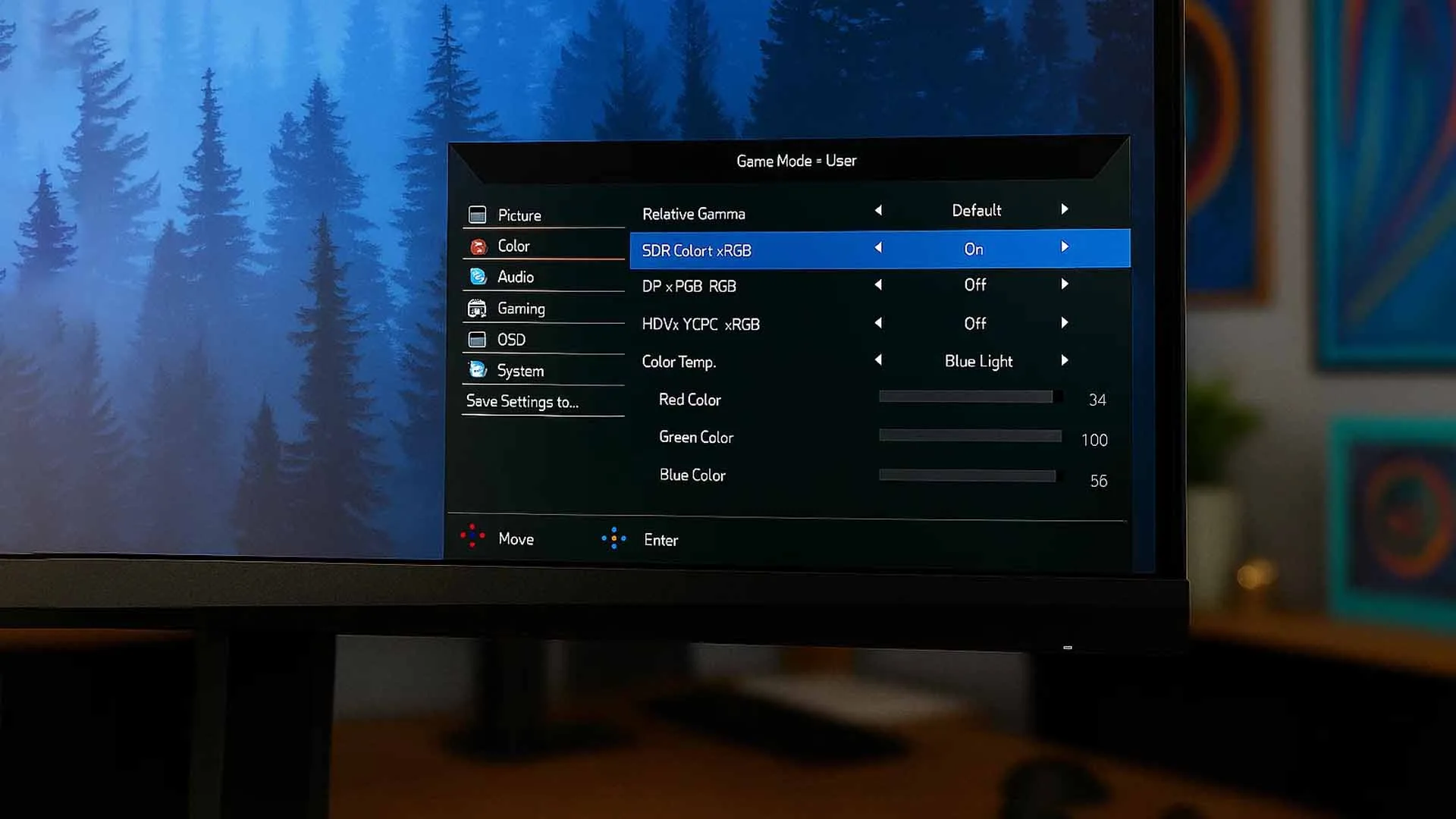
برای اینکه تصویر مانیتور طبیعی، واضح و نزدیک به واقعیت دیده شود، فقط بالا بردن روشنایی کافی نیست؛ باید بهترین تنظیمات رنگ برای مانیتور را بر اساس گاما، کنتراست و پروفایل رنگی درست انتخاب کنید. در ادامه یاد میگیرید چطور با چند تنظیم ساده اما اصولی، کیفیت نمایشگر خود را بهبود دهید و رنگها را دقیقتر، چشمنوازتر و مناسب کاربری روزمره، تماشا و حتی کار حرفهای تنظیم کنید.
از کجا بفهمیم تنظیمات رنگ مانیتور اشتباه است؟
گاهی بدون اینکه متوجه شویم، رنگها روی صفحه کمی سرد، بیش از حد گرم یا حتی کمجان نمایش داده میشوند و همین موضوع باعث میشود کیفیت تصویر واقعی نباشد. یکی از نشانههای واضح اشتباه بودن تنظیمات این است که هنگام مشاهده عکسها یا ویدیوها احساس کنید رنگ پوست غیرطبیعی است، سایهها بیش از حد تیره شدهاند یا بخشهای روشن تصویر جزئیات خود را از دست دادهاند. همین موضوع باعث میشود محتوای بصری به درستی دیده نشود و حتی تجربه استفاده از مانیتور تحت تأثیر قرار بگیرد. اگر هنگام جابهجایی بین صفحات مختلف احساس میکنید چشمهایتان سریع خسته میشود، این هم میتواند نتیجه تنظیمات رنگ غیراستاندارد باشد.

نشانه دیگر اشتباه بودن تنظیمات رنگ زمانی است که تصاویر روی مانیتور شما با صفحهنمایشهای دیگر تفاوت زیادی دارند. اگر یک عکس را در موبایل، لپتاپ دیگر یا حتی تلویزیون مقایسه کنید و تغییرات شدید در رنگها، روشنایی یا کنتراست مشاهده شد، احتمال زیادی وجود دارد که نمایشگر شما نیاز به کالیبراسیون داشته باشد. همچنین اگر در برنامههای گرافیکی نتوانید تفاوت بین سایههای نزدیک به هم را تشخیص دهید یا خطوط نرم و طبیعی تبدیل به مرزهای تیز و غیرواقعی شده باشند، نشان میدهد تنظیمات رنگ، گاما یا کنتراست نیازمند اصلاح هستند. ترکیب این نشانهها به شما هشدار میدهد وقت آن رسیده کیفیت نمایشگر را به حالت استاندارد برگردانید.
تنظیمات اصلی که بیشترین تأثیر را روی کیفیت رنگ دارند
برای رسیدن به تصویر دقیق و واقعی، چند تنظیم کلیدی وجود دارد که بیشترین تأثیر را روی کیفیت رنگ میگذارند. این تنظیمات شامل روشنایی، کنتراست و وضوح هستند که اگر هرکدام درست تنظیم نشوند، رنگها یا بیش از حد روشن و مصنوعی دیده میشوند یا تیره و غیرواقعی به نظر میرسند. شناخت عملکرد این گزینهها کمک میکند تصویر نمایشگر طبیعیتر، چشمنوازتر و هماهنگ با استانداردهای تصویری دیده شود.
این تنظیمات به ظاهر سادهاند اما هرکدام به شکل مستقیم روی درک رنگ، جزئیات و شفافیت تصویر تأثیر میگذارند. اگر میخواهید بهترین نتیجه را بگیرید، باید بدانید هر گزینه دقیقاً چه کاری انجام میدهد و چطور باید آن را به شکل اصولی تنظیم کرد. رعایت همین چند نکته میتواند تفاوت بزرگی در تجربه دیداری شما ایجاد کند و کاری کند که نمایشگر در هر شرایط نوری عملکرد مناسبتری داشته باشد.
Brightness؛ چطور شدت نور را استاندارد تنظیم کنیم؟
تنظیم درست روشنایی باعث میشود تصویر نه بیش از حد روشن باشد که چشم را خسته کند و نه آنقدر کمنور که جزئیات قسمتهای تاریک از بین بروند. برای تنظیم استاندارد، ابتدا محیط را در حالت نوری معمول قرار دهید، یعنی نه خیلی تاریک و نه بسیار روشن. سپس Brightness مانیتور را آنقدر کم و زیاد کنید تا جزئیات سایهها در نقاط تیره قابل مشاهده باشد اما رنگ سفید در بخشهای روشن تصویر بهصورت یک سطح کاملاً تخت دیده نشود. اگر سفید بیش از حد درخشان بود، روشنایی زیاد است و باید آن را کاهش دهید. بهترین حالت زمانی است که چشمها بدون فشار بتوانند هم بخشهای روشن و هم تیره تصویر را واضح تشخیص دهند.
Contrast؛ نقطه تعادل بین روشنترین و تیرهترین بخش تصویر
کنتراست تعیین میکند اختلاف روشنایی بین تیرهترین و روشنترین نقاط تصویر چقدر باشد و تنظیم درست آن باعث میشود رنگها عمق بیشتری پیدا کنند. برای تنظیم اصولی، ابتدا یک تصویر تست یا ویدیو با محدوده روشنایی گسترده باز کنید. سپس مقدار Contrast را بالا ببرید تا زمانی که بخشهای روشن شروع به از دست دادن جزئیات کنند؛ در این حالت تنظیم بیش از حد است. مقدار را کمی پایین بیاورید تا جزئیات روشن دوباره قابل مشاهده و سایهها نیز طبیعی به نظر برسند. هدف رسیدن به نقطهای است که در آن روشنایی و عمق تصویر بدون اغراق و سوختگی دیده شود.
Sharpness؛ میزان وضوح مناسب بدون ایجاد نویز تصویری
گزینه Sharpness برای افزایش وضوح لبهها و جزئیات طراحی شده اما تنظیم بیش از حد آن باعث ایجاد نویز تصویری و هالههای غیرطبیعی دور اشیا میشود. برای تنظیم دقیق، باید تصویری با خطوط واضح یا متن ریز باز کنید. Sharpness را کاملاً پایین بیاورید و سپس کمکم افزایش دهید تا خطوط بهاندازه کافی واضح شوند اما لبهها حالت دندانهدار یا بیش از حد برجسته پیدا نکنند. اگر هنگام حرکت چشم روی صفحه احساس میکنید تصویر خشن یا غیرواقعی شده، یعنی مقدار Sharpness زیاد است و باید آن را کاهش دهید. بهترین مقدار، نقطهای است که وضوح طبیعی باشد و نمایشگر بدون تیزشدگی مصنوعی، شفاف دیده شود.

بهترین تنظیمات رنگ برای کاربریهای مختلف
هر نوع کاربری نیازهای تصویری متفاوتی دارد و نمیتوان یک تنظیم ثابت را برای همه پیشنهاد کرد. کسی که روزانه فقط وبگردی میکند یا با فایلهای اداری سروکار دارد، نیازمند رنگهای طبیعی، ملایم و بدون فشار چشم است. در مقابل، فردی که فیلم تماشا میکند باید رنگها را کمی زندهتر و کنتراست را بالاتر تنظیم کند تا تجربه بصری جذابتر و سینماییتری داشته باشد. به همین دلیل بهتر است تنظیمات مانیتور را بر اساس نوع فعالیت تغییر دهید تا بهترین نتیجه را بگیرید.
برای اینکه خروجی تصویر طبیعی، دقیق و چشمنواز باشد، باید بدانید هر کاربری به چه نوع روشنایی، کنتراست، گاما و پروفایل رنگی نیاز دارد. تفاوت کوچک در این تنظیمات میتواند تأثیر بزرگی روی کیفیت رنگ بگذارد. مثلاً گیمرها نیازمند وضوح بالا و رنگهای پرکنتراست هستند، در حالی که طراحان گرافیک به بالاترین دقت رنگ نیاز دارند. در ادامه هر کاربری را جداگانه بررسی میکنیم تا بتوانید مانیتور خود را دقیقاً مطابق نیازتان تنظیم کنید.
تنظیمات رنگ استاندارد برای کار اداری و استفاده روزمره
اگر از مانیتور برای کارهای اداری، مطالعه متن، وبگردی یا استفاده عمومی بهره میبرید، مهمترین نکته جلوگیری از خستگی چشم است. ابتدا Brightness را روی مقدار 30 تا 40 درصد بگذارید تا نور صفحه زیاد نباشد. سپس Contrast را حدود 50 تا 60 درصد تنظیم کنید تا سفیدها طبیعی و نه خیلی تند دیده شوند. Color Temperature بهتر است روی حالت Normal یا sRGB قرار گیرد تا رنگها واقعی و بدون اغراق نمایش داده شوند. در این حالت گاما معمولاً روی 2.2 بهترین نتیجه را میدهد. در نهایت Sharpness را فقط کمی بالا ببرید تا نوشتهها خواناتر شوند اما لبهها بیش از حد تیز و خستهکننده نشوند.
تنظیمات مناسب برای فیلم و سرگرمی
برای تماشای فیلم و سریال، هدف رسیدن به تصویری زندهتر، عمیقتر و شبیه به حالت سینمایی است. ابتدا Brightness را اندکی بالاتر از حالت عادی قرار دهید تا جزئیات در صحنههای تاریک دیده شوند. سپس Contrast را تا حدی بالا ببرید که بخشهای روشن درخشانتر اما بدون سوختگی نمایش داده شوند. حالت رنگی را روی Warm یا Cinema Mode قرار دهید تا رنگ پوستها طبیعی و تصویر نرمتر دیده شود. در این حالت گاما بین 2.2 تا 2.4 مناسب است چون عمق بیشتری به سایهها میدهد. اگر مانیتورتان HDR دارد، فعال کردن آن تجربه بصری را چند برابر بهتر میکند.

تنظیمات دقیق برای بازی (Gaming Mode)
در گیمینگ، سرعت واکنش تصویر و وضوح جزئیات اهمیت زیادی دارد. ابتدا Brightness را در حدی تنظیم کنید که بتوانید دشمنان یا اشیای مهم را در سایهها هم ببینید؛ معمولاً بین 40 تا 50 درصد مناسب است. Contrast را کمی بالاتر قرار دهید تا صحنهها شفافتر و قابلتشخیص شوند. پروفایل رنگ را روی حالت Game یا FPS قرار دهید تا رنگها کمی پررنگتر شوند و عمق بیشتری پیدا کنند. Sharpness را کمی افزایش دهید تا لبهها واضحتر باشند اما اگر هاله ایجاد شد، مقدار را پایین بیاورید. اگر مانیتور شما قابلیتهایی مثل Black Equalizer یا Dynamic Contrast دارد، آنها را در حد متوسط فعال کنید تا جزئیات در محیطهای تاریک بهتر دیده شوند.
تنظیمات بهینه برای طراحی گرافیک، عکاسی و ویرایش رنگ
در کارهای گرافیکی، دقت رنگ مهمترین اصل است؛ بنابراین باید تنظیمات را کاملاً استاندارد انجام دهید. ابتدا Brightness را روی مقدار دقیق 120 cd/m² تنظیم کنید که معمولاً معادل 25 تا 35 درصد روی بیشتر مانیتورهاست. پروفایل رنگی را روی sRGB یا اگر مانیتور Wide Gamut دارید، روی AdobeRGB قرار دهید. گاما باید حتماً روی 2.2 باشد تا رنگها طبیعی و مطابق استاندارد چاپ دیده شوند. Contrast بهتر است روی مقدار پیشفرض کارخانه باقی بماند چون معمولاً دقیقتر است. Sharpness را روی کمترین مقدار قرار دهید تا تصویر بدون تیزشدگی مصنوعی نمایش داده شود. اگر میخواهید بهترین خروجی را داشته باشید، کالیبراسیون با دستگاه سختافزاری مثل X-Rite یا Spyder گزینه ایدهآلی است.
جمع بندی
در نهایت، تنظیمات درست رنگ مانیتور میتواند تجربه شما را در هر نوع کاربری دگرگون کند؛ چه برای کارهای روزمره از آن استفاده کنید، چه فیلم ببینید، بازی کنید یا حتی بهطور حرفهای طراحی و ویرایش رنگ انجام دهید. دانستن اینکه هر تنظیم دقیقاً چه نقشی دارد و چگونه باید آن را بهصورت اصولی تغییر داد، کمک میکند تصویری طبیعیتر، چشمنوازتر و استاندارد داشته باشید. همین اصلاحات کوچک باعث میشود رنگها واقعیتر دیده شوند، چشمها کمتر خسته شوند و خروجی کارهای تصویری دقیقتر باشد. با رعایت نکات گفتهشده، میتوانید مطمئن باشید نمایشگر شما بهترین عملکرد ممکن را دارد و در هر شرایط نوری یا نوع محتوا کیفیت مطلوبی ارائه میدهد. این نکات پایهای، قدم اول برای رسیدن به یک تصویر کاملاً حرفهای و قابل اعتماد هستند.