
مشکلات رایج مانیتورهای الجی
وقتی پای انتخاب یا استفاده روزمره از مانیتور به میان می آید، شناخت چالش هایی که ممکن است تجربه تان را تحت تأثیر قرار دهد اهمیت زیادی پیدا می کند. برند ال جی به دلیل نوآوری و کیفیت...
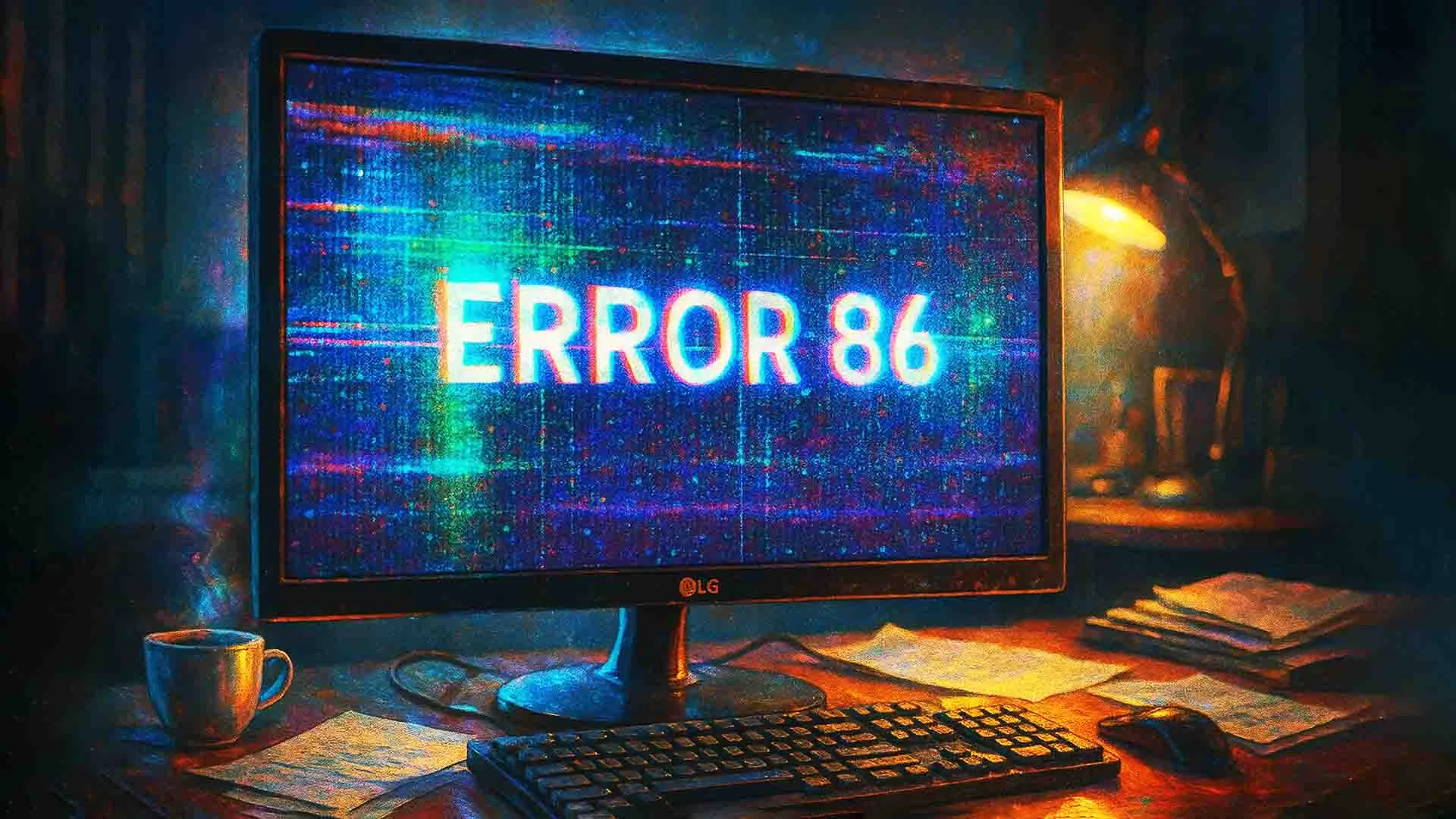
وقتی پای انتخاب یا استفاده روزمره از مانیتور به میان میآید، شناخت چالشهایی که ممکن است تجربهتان را تحت تأثیر قرار دهد اهمیت زیادی پیدا میکند. برند الجی به دلیل نوآوری و کیفیت شناخته میشود، اما مانند هر نمایشگر دیگری، شرایطی وجود دارد که میتواند عملکرد ایدهآل را مختل کند و تمرکز شما را از کار، بازی یا تولید محتوا دور سازد. آگاهی از نشانههای اولیه، نحوه عیبیابی اصولی، و تفاوت میان عوامل نرمافزاری و سختافزاری کمک میکند تصمیمهای دقیقتری برای نگهداری، بهینهسازی تنظیمات و استفاده از گارانتی بگیرید. همچنین فهم ارتباط میان شیوه نصب، نوع کابلها، و سلامت قطعات با کیفیت تصویر و پایداری عملکرد، نقش پررنگی در افزایش عمر مفید مانیتور دارد. در این مسیر، هدف ما ارائه تصویری شفاف از آنچه واقعاً مهم است تا با اطمینان بیشتری از مانیتور الجی خود بهره ببرید؛ جزئیات کلیدی و راهکارهای عملی در ادامه توضیح داده میشود.
روشن نشدن یا عدم نمایش تصویر
یکی از شایعترین مشکلاتی که کاربران با مانیتور ال جی تجربه میکنند، روشن نشدن یا عدم نمایش تصویر است. این مسئله ممکن است در نگاه اول جدی به نظر برسد، اما در بسیاری از مواقع با چند بررسی ساده قابل حل است. گاهی تنها یک کابل برق یا دیتا به درستی متصل نشده، یا منبع تغذیه دچار نوسان شده است. از سوی دیگر، ممکن است کارت گرافیک سیستم یا تنظیمات ورودی در حالت اشتباه قرار گرفته باشد و مانیتور بهجای دریافت سیگنال از پورت فعال، روی ورودی دیگری تنظیم شده باشد. بررسی مرحلهبهمرحله اتصالات و اطمینان از سلامت کابلها، نخستین و مهمترین گام در شناسایی علت این مشکل بهشمار میرود.

در برخی موارد، خرابیهای ظریف در قطعات داخلی نیز میتوانند موجب شوند که صفحهنمایش هیچ تصویری نشان ندهد. برای مثال، آسیب به برد تغذیه یا بخش بکلایت مانیتور باعث میشود دستگاه روشن نشود، هرچند چراغ پاور همچنان فعال باشد. در چنین شرایطی بهتر است کاربر از باز کردن دستگاه خودداری کرده و عیبیابی را به متخصصان مجاز بسپارد تا از آسیب بیشتر جلوگیری شود. همچنین ریست کردن تنظیمات مانیتور به حالت کارخانه یا تست آن با سیستم دیگر، میتواند به شناسایی منبع دقیق اختلال کمک کند. گاهی تنها یک تنظیم اشتباه یا کابل معیوب میتواند مانع نمایش تصویر شود، در حالی که با چند اقدام ساده میتوان عملکرد طبیعی مانیتور ال جی را بازگرداند و دوباره از کیفیت تصویر مطلوب آن لذت برد.
خطوط یا لکههای رنگی روی صفحه
مشاهده خطوط عمودی یا افقی و لکههای رنگی روی صفحه یکی از نشانههایی است که کاربران ممکن است با آن مواجه شوند و در نگاه اول باعث نگرانی شود. این پدیده معمولاً ناشی از ایراد در اتصالات داخلی، آسیب به پنل یا مشکلات گرافیکی سیستم است. خطوط رنگی اغلب زمانی ظاهر میشوند که فلت یا کابل رابط بین برد تصویر و پنل دچار قطعی یا اتصالی جزئی شده باشد. همچنین گردوغبار یا فشار فیزیکی روی صفحه میتواند به کریستالهای مایع پنل آسیب بزند و موجب ایجاد لکههای دائمی گردد. در برخی موارد، این مشکل موقتی است و با خاموش و روشن کردن مانیتور یا تغییر رزولوشن سیستم برطرف میشود، اما اگر تکرار آن ادامه پیدا کند، احتمال وجود نقص سختافزاری بالاست.
از سوی دیگر، خطوط یا لکههای رنگی ممکن است به دلیل مشکلات نرمافزاری یا تنظیمات نادرست کارت گرافیک نیز بروز پیدا کنند. در چنین شرایطی، بهروزرسانی درایور کارت گرافیک، بررسی کابل HDMI یا DisplayPort، و تست مانیتور با یک سیستم دیگر میتواند به تشخیص دقیق علت کمک کند. گاهی نیز خرابی پیکسلها در سطح پنل باعث ایجاد نقاط رنگی ثابت میشود که به آنها Stuck Pixels گفته میشود. استفاده از ابزارهای نرمافزاری مخصوص و اجرای چرخههای رنگی پیدرپی در برخی موارد میتواند این مشکل را کاهش دهد. با رعایت اصول نگهداری صحیح، اجتناب از فشار مستقیم روی صفحه و استفاده از تجهیزات اصلی، میتوان از بروز این مشکلات در مانیتور جلوگیری کرد و طول عمر دستگاه را افزایش داد.
پرش تصویر یا Flickering مانیتور
پرش تصویر یا همان Flickering یکی از آزاردهندهترین مشکلاتی است که هنگام کار با مانیتور ممکن است تجربه کنید. این مشکل معمولاً بهصورت چشمکزدنهای متناوب یا ناپایداری در روشنایی صفحه ظاهر میشود و میتواند باعث خستگی چشم، کاهش تمرکز و در برخی موارد حتی سردرد شود. عواملی مانند نرخ تازهسازی (Refresh Rate) پایین، کابلهای اتصال معیوب، یا اختلال در کارت گرافیک از اصلیترین دلایل بروز این پدیده هستند. اگر نرخ تازهسازی نمایشگر با تنظیمات سیستم هماهنگ نباشد، صفحه بهصورت متناوب چشمک میزند یا لرزش پیدا میکند. بررسی تنظیمات نمایشگر در سیستمعامل و انتخاب نرخ تازهسازی مناسب، اولین گام مؤثر برای برطرف کردن این مشکل است.

در کنار تنظیمات نرمافزاری، دلایل سختافزاری نیز میتوانند منجر به پرش تصویر شوند. خرابی در منبع تغذیه مانیتور، نوسان ولتاژ برق، یا استفاده از آداپتورهای غیراصل از عواملی هستند که پایداری جریان را کاهش داده و باعث Flickering میشوند. همچنین وجود میدانهای مغناطیسی قوی در اطراف مانیتور، مانند اسپیکرهای قدرتمند یا منابع برقی بزرگ، میتواند در عملکرد طبیعی صفحه اختلال ایجاد کند. تمیز کردن پورتها، تعویض کابلها، و استفاده از محافظ برق استاندارد راهکارهای سادهای هستند که در بسیاری از موارد مشکل را رفع میکنند. در صورتی که این اقدامات نتیجهبخش نباشد، مراجعه به نمایندگی معتبر برای بررسی دقیقتر مدار تغذیه و بکلایت مانیتور بهترین گزینه خواهد بود.
مشکلات روشنایی و دقت رنگ
روشنایی و دقت رنگ دو عامل کلیدی در کیفیت تصویر هستند و هرگونه اختلال در آنها میتواند تجربهی بصری کاربر را بهشدت تحت تأثیر قرار دهد. زمانی که روشنایی صفحه بیش از حد کم یا زیاد است، یا رنگها بهدرستی نمایش داده نمیشوند، تشخیص جزئیات دشوار شده و خستگی چشم افزایش مییابد. این مسئله ممکن است ناشی از تنظیمات نادرست پروفایل رنگ، فعال بودن حالتهای خودکار تنظیم روشنایی، یا استفاده از کابلهای نامناسب باشد. بسیاری از مانیتورها برای صرفهجویی در مصرف انرژی از ویژگیهایی مانند Dynamic Contrast یا Eco Mode استفاده میکنند که میتواند باعث تغییر ناگهانی روشنایی شود. غیرفعال کردن این گزینهها و تنظیم دستی سطح روشنایی و کنتراست معمولاً کمک زیادی به بهبود پایداری تصویر میکند.
از سوی دیگر، دقت رنگ به کالیبراسیون صحیح مانیتور و هماهنگی آن با کارت گرافیک وابسته است. اگر رنگها بیش از حد اشباع یا کمرنگ بهنظر برسند، ممکن است پروفایل رنگ سیستم با تنظیمات مانیتور ناسازگار باشد. استفاده از ابزارهای نرمافزاری مخصوص کالیبراسیون و یا دستگاههای سختافزاری مانند Colorimeter میتواند رنگها را به حالت واقعی بازگرداند. علاوه بر این، نور محیط نقش مهمی در درک رنگها دارد؛ قرار دادن مانیتور در برابر نور مستقیم یا استفاده از نور پسزمینهی قوی ممکن است باعث خطای دید شود. در نهایت، بهروزرسانی درایور کارت گرافیک و بررسی سلامت کابلهای HDMI یا DisplayPort نیز از اقداماتی است که میتواند به رفع مشکلات روشنایی و دقت رنگ کمک کند و کیفیت نمایش تصویر را به سطح ایدهآل برساند.

صدا یا اسپیکر داخلی مانیتور کار نمیکند
یکی از مشکلاتی که کاربران مانیتورهای مجهز به اسپیکر داخلی گاهی با آن مواجه میشوند، قطع شدن صدا یا عدم پخش صوت است. این مسئله ممکن است ناشی از تنظیمات نادرست در سیستمعامل یا نرمافزار پخشکننده باشد. در بسیاری از موارد، کامپیوتر یا لپتاپ بهصورت خودکار خروجی صدا را روی اسپیکرهای داخلی خود یا هدفون تنظیم کرده و مانیتور را بهعنوان دستگاه صوتی فعال نمیشناسد. برای اطمینان، باید از بخش تنظیمات صدا در کنترلپنل یا تنظیمات سیستم، گزینه خروجی صدا را روی مانیتور تنظیم کنید. همچنین بررسی سطح صدای مانیتور، فعال بودن گزینه Mute و انتخاب پورت ورودی صحیح (مثل HDMI که از انتقال صدا پشتیبانی میکند) از گامهای مهم در رفع این مشکل هستند.
در برخی شرایط، مشکل ممکن است از خود مانیتور یا کابل انتقال صدا ناشی شود. اگر از کابل VGA یا DVI استفاده میکنید، باید بدانید که این کابلها فقط تصویر را منتقل میکنند و برای انتقال صدا نیاز به کابل مجزا دارید. اما در صورتی که از HDMI یا DisplayPort استفاده میکنید و همچنان صدایی نمیشنوید، احتمال وجود ایراد سختافزاری در بخش تقویتکننده صوت یا اسپیکر داخلی وجود دارد. برای بررسی دقیقتر، مانیتور را به دستگاه دیگری متصل کنید تا از سلامت اسپیکر اطمینان حاصل شود. بهروزرسانی درایور کارت صدا و گرافیک نیز گاهی مشکل را حل میکند، زیرا ناسازگاری نرمافزاری بین درایورها میتواند مانع انتقال صحیح صدا شود. در نهایت، اگر هیچیک از روشها مؤثر نبود، بهتر است با مرکز خدمات مجاز تماس گرفته شود تا از سلامت مدار صوتی مانیتور اطمینان حاصل گردد.
مشکلات مربوط به پورتها و اتصال دستگاهها
اتصالات ضعیف یا خرابی پورتها از جمله عواملی هستند که میتوانند باعث بروز اختلال در عملکرد مانیتور شوند و تجربه کاربر را بهشدت تحت تأثیر قرار دهند. زمانی که مانیتور به سیستم متصل نمیشود یا سیگنال ورودی را شناسایی نمیکند، در اغلب موارد مشکل از پورت HDMI، DisplayPort یا VGA است. تجمع گردوغبار، خم شدن پینها، یا قطع ناقص کابل از دلایل رایج این مسئله به شمار میرود. بررسی سلامت فیزیکی پورتها، تمیز کردن آنها با دقت و تست مانیتور با یک کابل دیگر، گامهای اولیهای هستند که میتوانند منبع مشکل را مشخص کنند. در برخی موارد نیز ناهماهنگی نسخههای پورت یا استفاده از مبدلهای غیراستاندارد باعث قطع لحظهای تصویر یا افت کیفیت نمایش میشود.
از سوی دیگر، خطاهای نرمافزاری و تنظیمات سیستم نیز نقش مهمی در مشکلات اتصال ایفا میکنند. گاهی اوقات سیستمعامل بهطور خودکار پورت فعال را تشخیص نمیدهد یا مانیتور در لیست دستگاههای متصل ظاهر نمیشود. در چنین شرایطی، بهروزرسانی درایور کارت گرافیک، تنظیم مجدد ورودی در منوی مانیتور و بررسی بخش Device Manager در ویندوز میتواند راهگشا باشد. استفاده از کابلهای اورجینال و باکیفیت نیز اهمیت ویژهای دارد، زیرا کابلهای ارزانقیمت یا تقلبی معمولاً پس از مدتی دچار نویز و قطعی میشوند. در نهایت، اگر با وجود انجام تمام این بررسیها مشکل همچنان پابرجاست، احتمال خرابی در برد ورودی مانیتور وجود دارد که باید توسط تعمیرکار متخصص بررسی و تعویض گردد.

جمعبندی
در نهایت، آشنایی با مشکلات رایج مانیتورهای الجی و نحوه برخورد اصولی با آنها میتواند از صرف هزینههای سنگین و اتلاف زمان جلوگیری کند. بسیاری از ایرادات مانند روشن نشدن تصویر، خطوط رنگی، پرش صفحه یا اختلال در پورتها معمولاً با چند بررسی ساده و رعایت نکات نگهداری برطرف میشوند. در عین حال، بیتوجهی به علائم اولیه ممکن است به خرابیهای جدیتر منجر شود. استفاده از کابلهای استاندارد، بهروزرسانی درایورها و پرهیز از فشار فیزیکی یا نوسانات برق از مهمترین اقداماتی هستند که عمر مفید مانیتور را افزایش میدهند. با مراقبت صحیح و واکنش بهموقع در برابر نشانههای غیرعادی، میتوان عملکردی پایدار و تصویری شفاف را در طولانیمدت حفظ کرد.