
راهنمای تنظیمات مانیتور گیمینگ برای کاهش تأخیر ورودی
اگر هنگام بازی حس می کنید کلیک یا فشردن کلیدها با کمی تأخیر روی تصویر دیده می شود، این راهنمای تنظیمات مانیتور گیمینگ برای کاهش تأخیر ورودی دقیقاً برای شماست. در این مطلب، با زبانی...
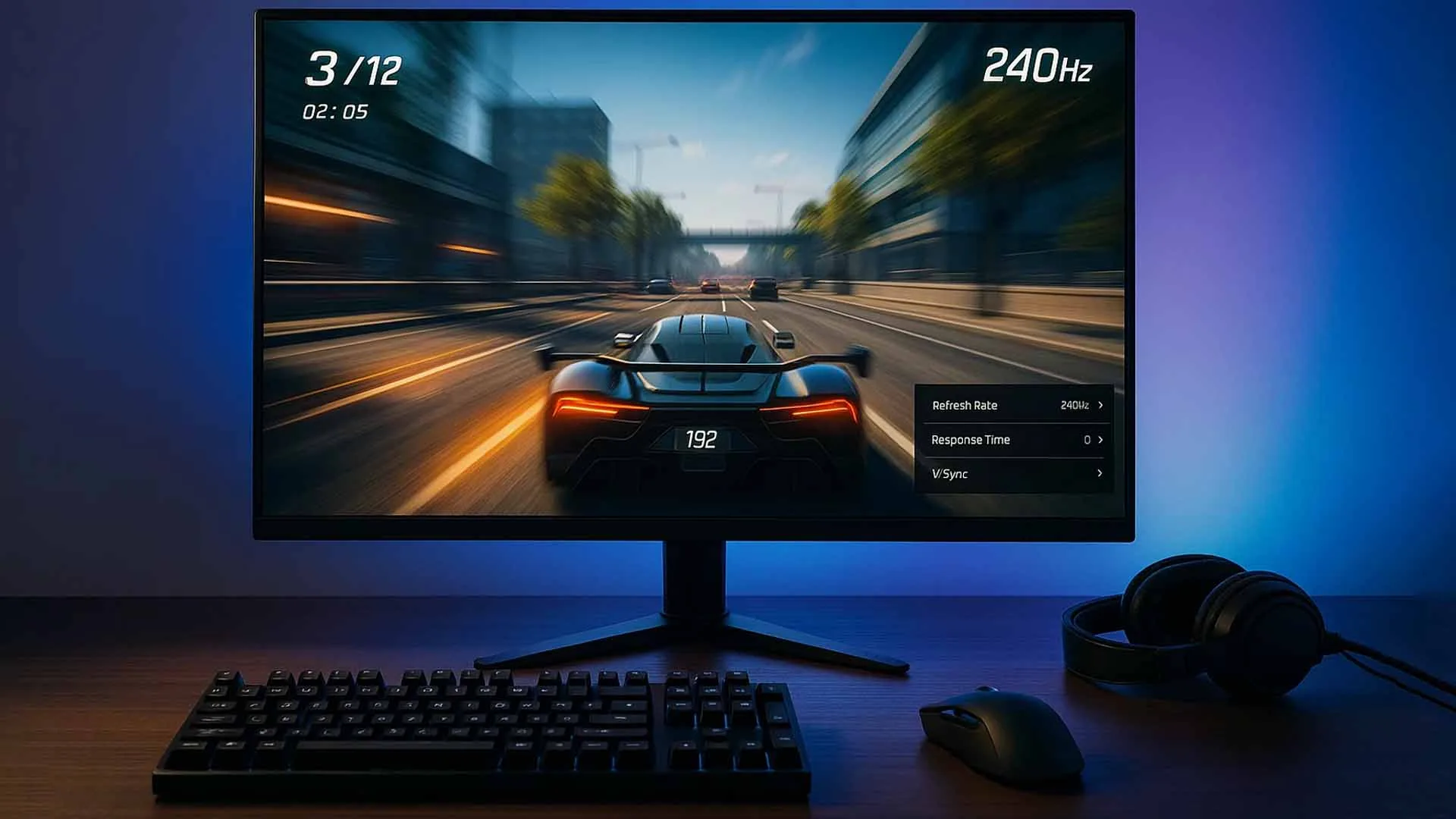
اگر هنگام بازی حس میکنید کلیک یا فشردن کلیدها با کمی تأخیر روی تصویر دیده میشود، این راهنمای تنظیمات مانیتور گیمینگ برای کاهش تأخیر ورودی دقیقاً برای شماست. در این مطلب، با زبانی ساده و کاملاً کاربردی یاد میگیرید چطور با چند تغییر حسابشده، پاسخگویی تصویر را بهتر کنید و حس کنترل واقعیتری بگیرید بدون نیاز به تجهیزات گرانقیمت. ادامه را بخوانید تا قدمبهقدم به تجربهای روانتر و دقیقتر برسید.
تأخیر ورودی (Input Lag) در مانیتور گیمینگ چیست؟
تأخیر ورودی یا همان Input Lag به مدتزمانی گفته میشود که بین انجام یک عمل توسط کاربر مانند فشردن دکمه ماوس یا کیبورد و نمایش نتیجه آن روی صفحه مانیتور فاصله میافتد. این تأخیر در ظاهر شاید تنها چند میلیثانیه باشد، اما در دنیای گیمینگ، همین کسری از ثانیه میتواند تفاوت بزرگی ایجاد کند. بهویژه در بازیهای رقابتی و آنلاین که سرعت واکنش بازیکن تعیینکننده پیروزی یا شکست است، وجود تأخیر ورودی بالا باعث میشود عملکرد واقعی شما در بازی آنطور که باید و شاید نمایش داده نشود. به زبان ساده، هرچه Input Lag کمتر باشد، هماهنگی بین حرکات دست و تغییرات روی صفحه بیشتر میشود و تجربهای روانتر خواهید داشت.

نکته جالب اینجاست که تأخیر ورودی پدیدهای تکبعدی نیست و از مجموعهای از عوامل سختافزاری و نرمافزاری تأثیر میگیرد. برای مثال، نوع مانیتور، سرعت پردازش تصویر، کابل اتصال و حتی تنظیمات سیستمعامل و کارت گرافیک، همگی نقش مهمی در تعیین میزان Input Lag دارند. به همین دلیل است که دو بازیکن با تجهیزات مشابه، اما تنظیمات متفاوت، میتوانند تجربهای کاملاً متفاوت از سرعت واکنش مانیتور داشته باشند. درک مفهوم تأخیر ورودی و شناخت تأثیر آن روی گیمینگ، اولین قدم برای بهینهسازی تجهیزات و رسیدن به عملکرد بهتر است؛ زیرا شما با دانستن دلیل مشکل، راحتتر میتوانید راهحل مناسب را پیدا کنید.
چه عواملی روی تأخیر ورودی مانیتور تأثیر میگذارند؟
تأخیر ورودی در مانیتور تنها نتیجه یک عامل مشخص نیست، بلکه مجموعهای از ویژگیهای سختافزاری و نرمافزاری روی آن اثر میگذارند. بسیاری از گیمرها هنگام انتخاب یا تنظیم مانیتور، تنها به کیفیت تصویر یا اندازه صفحهنمایش توجه میکنند، در حالی که سرعت واکنش مانیتور نیز به همان اندازه اهمیت دارد. حتی اگر کارت گرافیک قدرتمندی داشته باشید، باز هم وجود تأخیر در نمایش تصویر میتواند تجربه شما را تحت تأثیر قرار دهد. بنابراین آشنایی با عواملی که باعث افزایش یا کاهش Input Lag میشوند، نقش کلیدی در انتخاب و تنظیم بهینه مانیتور گیمینگ دارد.
این عوامل میتوانند شامل نوع پنل، نرخ نوسازی واقعی، استفاده از تکنولوژیهای همگامسازی تصویر و حتی نوع کابل اتصال باشند. هر یک از این موارد میتوانند بهطور مستقیم روی سرعت پردازش و نمایش تصویر روی مانیتور اثر بگذارند. شناخت این جزئیات کمک میکند تا بدانید کدام ویژگیها اولویت بیشتری دارند و هنگام خرید یا تنظیم مانیتور باید به چه نکاتی توجه کنید. در ادامه به بررسی تکتک این عوامل میپردازیم تا بتوانید با دید بازتری مانیتور خود را برای تجربهای سریعتر و روانتر تنظیم کنید.
نوع پنل و تکنولوژی ساخت (TN vs IPS vs OLED)
نوع پنل استفادهشده در مانیتور تأثیر مستقیمی بر میزان تأخیر ورودی دارد. برای مثال، پنلهای TN معمولاً کمترین میزان Input Lag را ارائه میدهند و به همین دلیل میان گیمرهای حرفهای محبوب هستند. پنلهای IPS با وجود کیفیت تصویر و دقت رنگ بالاتر، اغلب تأخیر ورودی بیشتری نسبت به TN دارند؛ هرچند نسلهای جدید این پنلها پیشرفت زیادی کردهاند. از سوی دیگر، مانیتورهای OLED با ارائه پاسخگویی سریع و کنتراست فوقالعاده، تعادل جذابی بین کیفیت و سرعت ایجاد کردهاند. هنگام بررسی ویژگیها و حتی مقایسه قيمت مانيتور باید به این نکته دقت کنید که نوع پنل میتواند تفاوت چشمگیری در تجربه گیمینگ شما ایجاد کند.

نرخ نوسازی (Refresh Rate) واقعی مانیتور
نرخ نوسازی یا Refresh Rate یکی از مهمترین عواملی است که بر سرعت واکنش مانیتور تأثیر میگذارد. مانیتورهایی با نرخ نوسازی بالاتر، مانند 120Hz، 144Hz یا حتی 240Hz، قادرند فریمهای بیشتری را در هر ثانیه نمایش دهند و همین موضوع باعث کاهش محسوس تأخیر ورودی میشود. البته باید توجه داشت که نرخ نوسازی واقعی با نرخ اعلامشده توسط سازنده مطابقت داشته باشد، زیرا برخی مانیتورها از تکنیکهای نرمافزاری برای شبیهسازی اعداد بالاتر استفاده میکنند. انتخاب یک Refresh Rate بالا، بهخصوص در بازیهای رقابتی، نه تنها حرکات را روانتر میکند بلکه واکنش شما به اتفاقات درون بازی نیز سریعتر خواهد بود.
فعال یا غیرفعال بودن تکنولوژیهایی مثل V-Sync، G-Sync یا FreeSync
تکنولوژیهای همگامسازی تصویر مانند V-Sync، G-Sync و FreeSync برای رفع مشکلاتی مثل پارگی تصویر (Screen Tearing) طراحی شدهاند. با اینکه این فناوریها تجربه بصری بهتری ایجاد میکنند، اما در برخی شرایط میتوانند تأخیر ورودی را افزایش دهند. برای مثال، فعال کردن V-Sync ممکن است باعث شود مانیتور منتظر فریم بعدی بماند و همین موضوع چند میلیثانیه تأخیر اضافه ایجاد کند. در مقابل، G-Sync و FreeSync بهینهتر عمل میکنند و معمولاً تعادل مناسبی بین روانی تصویر و کاهش Input Lag برقرار میسازند. انتخاب فعال یا غیرفعال کردن این قابلیتها بستگی به سبک بازی شما دارد؛ اگر سرعت واکنش اولویت اصلی باشد، شاید خاموش کردن برخی از آنها انتخاب بهتری باشد.
استفاده از کابل HDMI معمولی یا DisplayPort پرسرعت
کابل اتصال بین مانیتور و کارت گرافیک نیز میتواند بر میزان تأخیر ورودی تأثیر داشته باشد. بسیاری از گیمرها بدون توجه به این موضوع، از کابل HDMI معمولی استفاده میکنند که ممکن است محدودیتهایی در پهنای باند داشته باشد. این موضوع بهویژه زمانی محسوس میشود که قصد اجرای بازیها با نرخ نوسازی بالا یا رزولوشن 4K را دارید. در چنین شرایطی، استفاده از کابل DisplayPort پرسرعت یا نسخههای جدید HDMI (مانند HDMI 2.1) به کاهش Input Lag کمک میکند. انتخاب کابل مناسب شاید در ظاهر یک جزئیات کوچک به نظر برسد، اما در عمل میتواند تفاوت مهمی در تجربه گیمینگ شما ایجاد کند.
تنظیمات پیشنهادی مانیتور برای کاهش Input Lag
بسیاری از گیمرها تصور میکنند برای کاهش تأخیر ورودی باید حتماً سختافزار جدیدی تهیه کنند، در حالی که در بسیاری از مواقع تنها با چند تغییر ساده در تنظیمات مانیتور میتوان به نتایج چشمگیری رسید. این تنظیمات نهتنها نیاز به هزینه اضافی ندارند، بلکه به شما کمک میکنند از حداکثر توانایی سختافزار فعلی خود بهرهمند شوید. بهویژه اگر در بازیهای آنلاین رقابتی شرکت میکنید، اعمال این تغییرات میتواند تفاوت محسوسی در واکنشها و عملکرد شما ایجاد کند.
از فعال کردن حالتهای مخصوص بازی گرفته تا انتخاب رزولوشن و نرخ نوسازی صحیح، هر یک از این تنظیمات میتوانند نقش مهمی در کاهش Input Lag داشته باشند. نکته مهم این است که بدانید کدام قابلیتها باید فعال بمانند و کدام ویژگیها بهتر است غیرفعال شوند. در ادامه به بررسی دقیقتر این تنظیمات میپردازیم تا بتوانید مانیتور خود را بهگونهای تنظیم کنید که بهترین پاسخگویی را در سریعترین زمان ممکن ارائه دهد.
فعال کردن Game Mode یا Low Latency Mode
تقریباً تمام مانیتورهای مدرن گزینهای به نام Game Mode یا Low Latency Mode دارند که مخصوص کاهش تأخیر ورودی طراحی شده است. فعال کردن این حالت باعث میشود پردازشهای اضافی تصویر مانند بهبود رنگ یا فیلترهای نرمافزاری کنار گذاشته شوند تا سرعت نمایش فریمها بیشتر شود. این قابلیت در واقع با حذف مراحل پردازشی غیرضروری، زمان واکنش مانیتور را به حداقل میرساند. اگر از یک مانیتور گیمینگ استفاده میکنید، فعال کردن این حالت بهعنوان اولین گام برای کاهش Input Lag توصیه میشود، زیرا سادهترین و سریعترین راه برای بهبود تجربه بازی است.
غیرفعال کردن Motion Blur، V-Sync و دیگر فیلترهای نرمافزاری
بسیاری از مانیتورها و حتی خود بازیها دارای تنظیماتی هستند که برای بهبود کیفیت بصری طراحی شدهاند، مانند Motion Blur یا V-Sync. اگرچه این ویژگیها میتوانند ظاهر تصویر را نرمتر و طبیعیتر جلوه دهند، اما در عمل موجب افزایش تأخیر ورودی میشوند. Motion Blur با ایجاد افکت تارشدگی بین فریمها، فشار بیشتری بر پردازش تصویر وارد میکند و زمان نمایش نهایی را طولانیتر میسازد. همچنین V-Sync با هماهنگسازی کامل نرخ فریم کارت گرافیک با مانیتور، باعث ایجاد چند میلیثانیه تأخیر اضافه میشود. برای گیمرهایی که واکنش سریع در اولویت قرار دارد، غیرفعال کردن این گزینهها یک ضرورت محسوب میشود.
انتخاب Refresh Rate بالاتر از 60Hz در ویندوز و تنظیمات مانیتور
بسیاری از مانیتورها قابلیت نمایش تصویر با نرخ نوسازی بالاتر از 60Hz را دارند، اما این ویژگی بهطور پیشفرض در ویندوز فعال نیست. برای بهرهمندی از سرعت واکنش بیشتر، باید به تنظیمات نمایشگر در سیستمعامل مراجعه کرده و Refresh Rate را به بیشترین مقداری که مانیتور پشتیبانی میکند تغییر دهید. افزایش نرخ نوسازی به 120Hz، 144Hz یا حتی 240Hz باعث میشود تصویر روانتر به نظر برسد و Input Lag کاهش یابد. نکته مهم این است که مطمئن شوید کارت گرافیک و کابل اتصال شما نیز توانایی پشتیبانی از نرخ نوسازی انتخابی را دارند.
انتخاب رزولوشن Native برای جلوگیری از Scaling غیرضروری
هر مانیتور دارای یک رزولوشن Native یا اصلی است که تصویر در آن بهترین وضوح و کمترین تأخیر را دارد. استفاده از رزولوشنهای پایینتر یا غیرمتناسب با رزولوشن اصلی، باعث میشود مانیتور مجبور به Scaling یا تغییر اندازه تصویر شود. این فرآیند پردازشی هرچند در پسزمینه انجام میشود، اما زمان اضافی ایجاد میکند و Input Lag را افزایش میدهد. برای جلوگیری از این مشکل، همیشه رزولوشن Native مانیتور خود را در تنظیمات ویندوز و بازیها انتخاب کنید. این کار علاوه بر کاهش تأخیر، کیفیت تصویر و وضوح نمایش جزئیات را نیز بهبود میبخشد.

بررسی تنظیمات ویندوز و کارت گرافیک برای کاهش تاخیر
حتی اگر بهترین مانیتور گیمینگ را در اختیار داشته باشید، بدون تنظیمات صحیح در ویندوز و کارت گرافیک، نمیتوانید از حداکثر توان سختافزار خود استفاده کنید. سیستمعامل و درایورهای گرافیکی نقش مهمی در مدیریت نرخ نوسازی، پردازش فریمها و هماهنگی بین مانیتور و کارت گرافیک دارند. بسیاری از مشکلات تأخیر ورودی در واقع از تنظیمات پیشفرض یا نادیدهگرفتهشده در این بخشها ناشی میشوند. بنابراین توجه به جزئیات این بخش میتواند همان تفاوت میلیثانیهای باشد که نتیجه یک بازی رقابتی را تغییر میدهد.
ویندوز و نرمافزارهای اختصاصی کارتهای گرافیک مانند Nvidia Control Panel و AMD Adrenalin ابزارهای قدرتمندی در اختیار کاربر قرار میدهند تا Input Lag را بهینه کنند. از ست کردن نرخ نوسازی مانیتور گرفته تا خاموش کردن برخی قابلیتهای همگامسازی، همگی قابل کنترل از این محیطها هستند. مهم این است که بدانید چه گزینههایی باید تغییر داده شوند تا ضمن حفظ کیفیت تصویر، سرعت واکنش سیستم نیز افزایش پیدا کند. در ادامه به بررسی مهمترین این تنظیمات میپردازیم.
ست کردن Refresh Rate در پنل ویندوز
یکی از سادهترین و درعینحال مهمترین تغییراتی که میتوانید انجام دهید، تنظیم نرخ نوسازی مانیتور از طریق پنل ویندوز است. بهطور پیشفرض، ویندوز معمولاً مانیتور را روی 60Hz تنظیم میکند، حتی اگر نمایشگر شما توانایی پشتیبانی از نرخهای بالاتر را داشته باشد. با ورود به تنظیمات نمایشگر و انتخاب Refresh Rate بالاتر، میتوانید روانی تصویر را افزایش دهید و Input Lag را کاهش دهید. این تغییر بهخصوص برای بازیهایی که نیاز به واکنش سریع دارند، تأثیر محسوسی بر تجربه کاربری شما خواهد داشت.
تنظیمات Nvidia Control Panel یا AMD Adrenalin برای بهینهسازی تأخیر
نرمافزارهای اختصاصی کارتهای گرافیک مانند Nvidia Control Panel و AMD Adrenalin گزینههای متنوعی برای کنترل کیفیت و سرعت تصویر ارائه میدهند. در این برنامهها میتوانید حالتهای مخصوص کاهش تأخیر مانند Low Latency Mode در کارتهای انویدیا یا Radeon Anti-Lag در کارتهای AMD را فعال کنید. این قابلیتها با کاهش زمان پردازش فریمها، سرعت انتقال دادهها به مانیتور را بهبود میبخشند. علاوه بر این، میتوانید تنظیمات مربوط به مدیریت انرژی، کیفیت تصویر و همگامسازی فریمها را بهینه کنید تا Input Lag به حداقل برسد. استفاده صحیح از این ابزارها میتواند عملکرد کلی سیستم شما را در بازیها ارتقا دهد.
خاموش کردن Vertical Sync از طریق درایور و درون بازیها
Vertical Sync یا همان V-Sync قابلیتی است که برای جلوگیری از پارگی تصویر طراحی شده است، اما معمولاً باعث افزایش تأخیر ورودی میشود. دلیل این اتفاق آن است که مانیتور منتظر دریافت فریم کامل بعدی از کارت گرافیک میماند و همین موضوع چند میلیثانیه زمان اضافی ایجاد میکند. برای گیمرهایی که واکنش سریع اهمیت بیشتری از کیفیت بصری دارد، خاموش کردن V-Sync میتواند راهکار مناسبی باشد. این کار هم از طریق تنظیمات درایور کارت گرافیک و هم در منوی تنظیمات بیشتر بازیها امکانپذیر است. نتیجه این تغییر کاهش Input Lag و افزایش حس روانی در کنترل بازی خواهد بود، هرچند ممکن است با کمی پارگی تصویر مواجه شوید.
آیا همیشه تأخیر ورودی پایینتر بهتر است؟
بله، اما نه برای همه. کاهش تأخیر ورودی تقریباً همیشه باعث میشود واکنش سیستم سریعتر باشد و شما تسلط بیشتری روی بازی داشته باشید. با این حال، اهمیت آن به نوع استفاده و سبک بازی بستگی دارد. برای یک گیمر حرفهای که در بازیهای رقابتی آنلاین فعالیت میکند، حتی چند میلیثانیه تفاوت میتواند سرنوشت یک رقابت را تغییر دهد، اما برای کاربری که بیشتر به تماشای فیلم یا انجام کارهای روزمره میپردازد، این موضوع چندان حیاتی نخواهد بود.
در واقع، تمرکز بیش از حد روی کاهش Input Lag در شرایطی که اولویت اصلی شما کیفیت تصویر یا تجربه سینمایی است، ممکن است چندان منطقی نباشد. برخی از تکنولوژیها مانند V-Sync یا Motion Blur، هرچند باعث افزایش کمی تأخیر میشوند، اما جلوههای بصری را جذابتر میسازند. بنابراین همیشه باید بین سرعت واکنش و کیفیت تصویر تعادل ایجاد کرد. اگر سبک شما رقابتی و پرسرعت است، کاهش حداکثری تأخیر ورودی بهترین گزینه است، اما اگر بیشتر به تجربهای بصری و روان اهمیت میدهید، میتوانید با کمی Input Lag بیشتر کنار بیایید تا در عوض تصویر زیباتری داشته باشید.
نکات نهایی برای تجربه روانتر در بازیها
برای رسیدن به یک تجربه روان و لذتبخش در بازیها، تنها داشتن سختافزار قدرتمند کافی نیست. هماهنگی بین مانیتور، کارت گرافیک و تنظیمات نرمافزاری اهمیت ویژهای دارد. کوچکترین تغییر در نرخ نوسازی، رزولوشن یا فعال بودن یک قابلیت نرمافزاری میتواند تأثیر مستقیمی بر سرعت واکنش و کیفیت تصویر داشته باشد. به همین دلیل، توصیه میشود همیشه تنظیمات مانیتور و سیستم خود را بر اساس نیازهای شخصی و سبک بازیتان بهینه کنید. این کار باعث میشود از امکانات موجود حداکثر بهره را ببرید، بدون اینکه نیاز به هزینههای اضافی برای ارتقای سیستم داشته باشید.

همچنین توجه به جزئیات ساده اما کلیدی مانند استفاده از کابل مناسب، بهروزرسانی درایورهای کارت گرافیک و انتخاب حالتهای مخصوص بازی میتواند تفاوت چشمگیری در عملکرد ایجاد کند. بسیاری از گیمرها این نکات کوچک را نادیده میگیرند و تنها به دنبال ارتقای سختافزار هستند، در حالی که اغلب مشکل با چند تغییر جزئی قابل حل است. در نهایت، هدف از همه این تنظیمات ایجاد یک تجربه روانتر، واکنش سریعتر و افزایش لذت از بازیهاست. ترکیب دانش فنی با تنظیمات دقیق، شما را به سطحی بالاتر از کنترل و هیجان در دنیای گیمینگ خواهد رساند.
تأخیر ورودی یکی از مهمترین عواملی است که میتواند کیفیت تجربه گیمینگ شما را تحت تأثیر قرار دهد، اما خوشبختانه با شناخت عوامل مؤثر و اعمال تنظیمات مناسب در مانیتور، ویندوز و کارت گرافیک میتوان آن را بهطور چشمگیری کاهش داد. از انتخاب نوع پنل و نرخ نوسازی گرفته تا فعال یا غیرفعال کردن قابلیتهای خاص و استفاده از کابل مناسب، همگی در این مسیر نقش دارند. نکته کلیدی این است که همیشه میان سرعت واکنش و کیفیت تصویر تعادل ایجاد کنید تا هم تجربهای روانتر داشته باشید و هم از جلوههای بصری لذت ببرید. در نهایت، با کمی دقت و تنظیمات صحیح، حتی بدون نیاز به تجهیزات گرانقیمت میتوانید بهترین بهره را از سیستم گیمینگ خود ببرید.