
چگونه لپ تاپ ایسوس را به تلویزیون وصل کنیم
روش های اتصال لپ تاپ ایسوس به تلویزیون لپ تاپ های ایسوس همانند دیگر محصولات موجود در بازار، با روش های مختلفی به تلویزیون وصل می شوند تا به آسانی بتوانید تصویر لپ تاپ خود را روی تل...
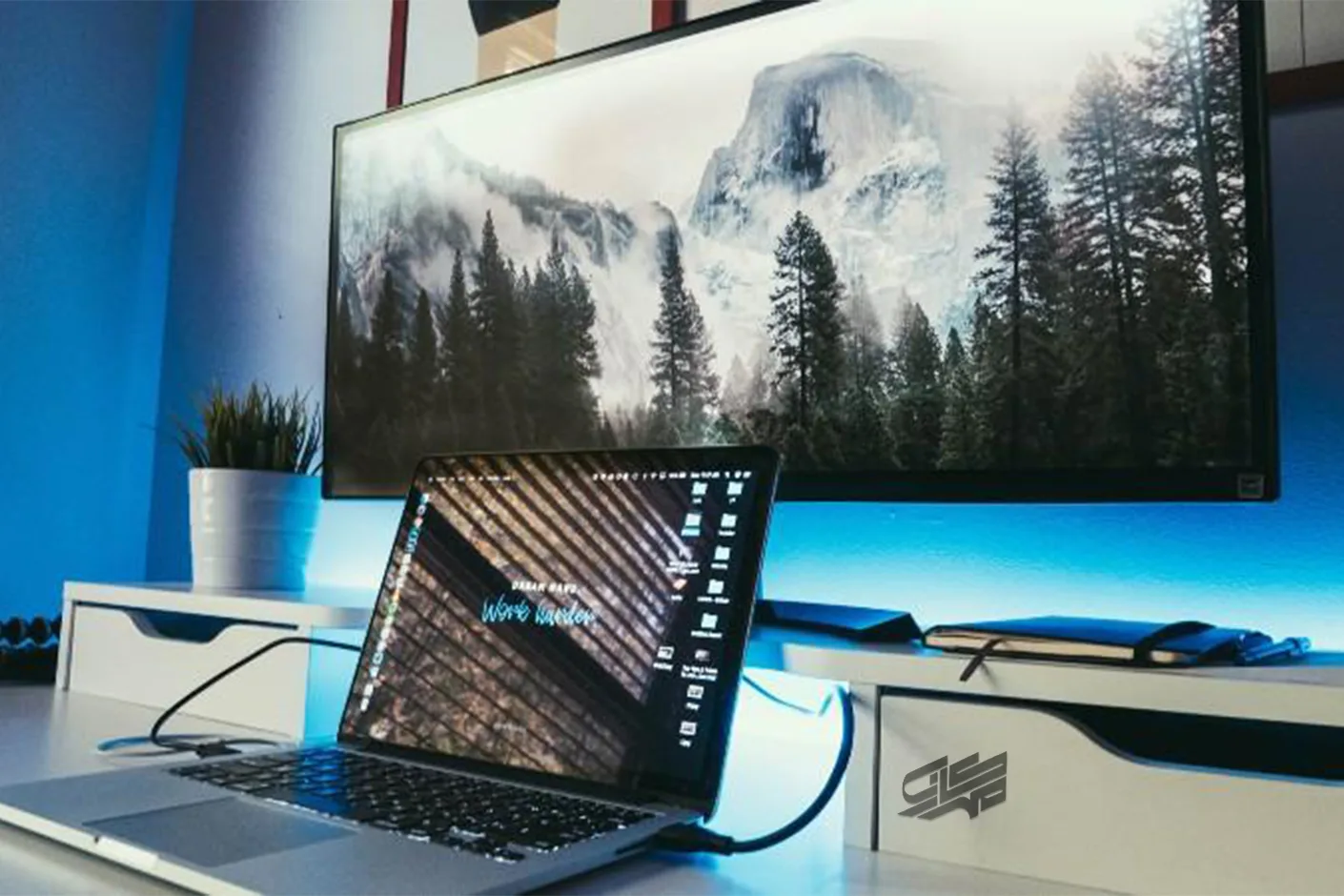
روش های اتصال لپ تاپ ایسوس به تلویزیون
لپ تاپ های ایسوس همانند دیگر محصولات موجود در بازار، با روشهای مختلفی به تلویزیون وصل میشوند تا به آسانی بتوانید تصویر لپ تاپ خود را روی تلویزیون به نمایش در آورید. برای اتصال لپ تاپ ایسوس به تلویزیون، راههای مختلفی از جمله استفاده از کابلها یا فناوریهای بدون سیم پیش روی شماست که میتوانید متناسب با نیاز خود، یکی از آنها را انتخاب کنید. در ادامه، نگاهی دقیق به این روشها خواهیم داشت.
تکنولوژی های بی سیم (Wi-Fi یا Bluetooth) برای اتصال لپ تاپ ایسوس به تلویزیون
تمامی لپ تاپ های موجود در بازار، به بلوتوث و وای فای مجهز هستند و از این طریق، به آسانی میتوان آنها را به انواع تلویزیونها وصل کرد. هرچند، تکنولوژی های بی سیم زمانی به کارتان میآیند که شما صاحب یک تلویزیون هوشمند باشید و این فناوریها را نیز بتوان روی آنها پیدا کرد. اگر در مورد هوشمند بودن تلویزیون خود مطمئن هستید، این بخش برای شماست؛ در غیر این صورت، سراغ بخش بعدی بروید.
- استفاده از Wi-Fi Direct
استفاده از قابلیت Wi-Fi Direct، یکی از بهترین رویکردها برای اتصال بی سیم لپ تاپ ایسوس به تلویزیون است. بدین منظور، ابتدا باید وای فای لپ تاپ و تلویزیون خود را روشن کرده و آنها را به یک شبکه اینترنت مشترک، وصل کنید. به بیان دیگر، هر دو دستگاه باید در یک شبکه به اینترنت متصل باشند. در ادامه، کافی است تلویزیون مورد نظر به لیست دستگاههای در دسترس در لپ تاپ اضافه شود. روش انجام این کار در ویندوزهای 10 و 11 به شکل زیر است:
- از منوی استارت، وارد بخش تنظیمات ویندوز شده و گزینه Devices را انتخاب کنید. در نسخههای قدیمیتر ویندوز، این بخش را میتوان در قسمت مربوط به بلوتوث نیز پیدا کرد.
- در صفحه بازشده، روی Add Bluetooth or other Devices کلیک کنید.
- در این پنجره جدید، گزینه Wireless display or dock را بزنید؛ در این هنگام، لپ تاپ به جستجوی دستگاههای در دسترس میپردازد. اگر همهچیز را به درستی انجام داده باشید، نام تلویزیون شما در نتایج، نشان داده خواهد شد.
- روی تلویزیون خود کلیک کنید تا لپ تاپ به تلویزیون وصل شود.
بعد از این کار، صفحه لپ تاپ باید روی تلویزیون نمایش داده شود. در صورتی که این اتفاق نیفتاد، بهتر است تنظیمات مربوط به Change Projection Mode را نیز بررسی کرده و مطمئن شوید که حالت نمایش تصویر لپ تاپ روی تلویزیون انتخاب شده باشد.
- استفاده از Bluetooth
شیوه انجام این کار، دقیقا مانند روش قبلی است؛ با این تفاوت که به جای وای فای باید بلوتوث روی هر دو دستگاه روشن شود. بعد از ورود به صفحه Devices و روشن کردن بلوتوث، لازم است روی گزینه Add Device کلیک کرده و سپس مراحل زیر را دنبال کنید:
- روی گزینه Bluetooth کلیک کنید.
- از لیست دستگاهها موجود، تلویزیون خود را انتخاب کرده و سپس گزینه Connect را بزنید.
- پس از آن، پیغام موفقیتآمیز بودن کار نمایش داده میشود. روی Done کلیک کرده و صفحه را ببندید.
کاربران نسخههای قدیمیتر ویندوز میتوانند از منوی استارت، وارد بخش بلوتوث شده و مراحل بالا را دنبال کنند.
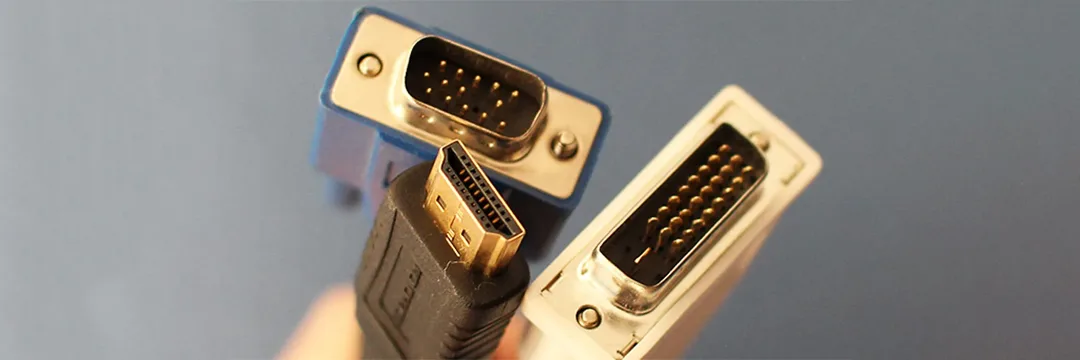
اتصال لپ تاپ ایسوس به تلویزیون با استفاده از کابل های مختلف و مبدل ها:
بسیاری از تلویزیونهای قدیمیتر، علیرغم کیفیت ساخت بسیار بالا، فاقد قابلیتهای وایرلس هستند و به همین دلیل باید از کابلها برای اتصال استفاده کرد. کابلهای زیادی برای انجام این کار در بازار وجود دارد که بسته به امکانات تلویزیون و البته خود لپ تاپ باید سراغ آنها رفت. در پایین، نگاهی به این کابلها خواهیم داشت.
- استفاده از کابل HDMI
مرسومترین روش برای اتصال لپ تاپ ایسوس به تلویزیون، استفاده از کابلهای HDMI است. این کابلها به عنوان درگاه استاندارد انتقال تصویر و صدا یکپارچه، روی تقریبا تمام تلویزیونها و لپ تاپ ها وجود دارند و همین مسئله، کار را بسیار ساده میکند.
استفاده از این کابلها بسیار ساده است: شما باید کابلی را تهیه کنید که دو سر آن، رابط HDMI داشته باشد؛ سپس کابل را به تلویزیون و لپ تاپ خود وصل کنید تا تصویر، بدون هیچ مشکلی منتقل شود! در حقیقت، با این روش، نیاز به انجام هیچ کار اضافی روی لپ تاپ نخواهد بود. اگر تصور لپ تاپ روی تلویزیون نمایش داده نشد، لازم است ورودی تصویر را از روی تلویزیون تغییر دهید چرا که به صورت پیشفرض، همهچیز از روی ورودی آنتن پخش میشود.
- استفاده از کابل DVI یا VGA
برخی از تلویزیونهای قدیمیتر، فاقد HDMI هستند و فقط میتوانند درگاههای DVI و VGA را روی آنها پیدا کرد. از طرفی، لپ تاپ ها هم عموما فاقد DVI هستند، ولی ممکن است روی آنها بتوان درگاه VGA را پیدا کرد. در این صورت، باید سراغ کابلهای DVI و VGA بروید. شیوه نمایش تصاویر روی تلویزیون، مانند روش قبلی است و کاربران بعد از اتصال کابل، نیاز به انجام کار دیگری نخواهند داشت.
گفتنی است در بازار میتوان تبدیلهای DVI به VGA را نیز پیدا کرد؛ این تبدیلها زمانی که تناسب لازم بین درگاهها روی لپ تاپ ایسوس و تلویزیون خود را پیدا نکنید، بسیار مفید خواهند بود. در کنار تبدیلها، کابل DVI به VGA نیز در بازار به فروش میرسد که قیمت آن البته کمی بالاتر است، اما کار را بسیار آسان خواهد کرد.
- استفاده از کابل DisplayPort
دیسپلی پورت، یکی از درگاههای پیشرفته برای انتقال تصاویر با وضوح بسیار بالاست و میتوان آن را روی لپ تاپ ها یا تلویزیونهای مدرن پیدا کرد. این درگاه میتواند تصاویر 8K را در نرخ 120 هرتزی انتقال و نمایش دهد. در کنار کابلهای دیسپلی پورت، کابلهای HDMI به DisplayPort نیز در بازار به فروش میرسند و بعد از اتصال، فقط کافی است ورودی تصویر را روی تلویزیون تغییر داد.
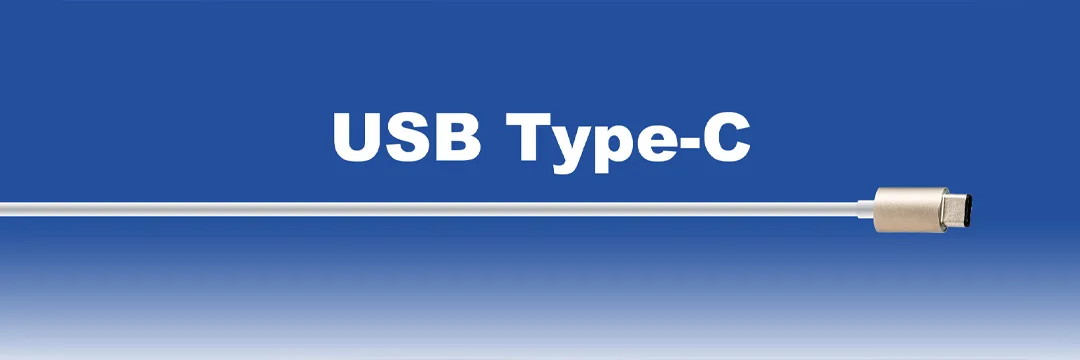
- استفاده از مبدلها (DisplayPort یا USB Type-C):
روی برخی از لپ تاپ های ردهبالاتر ایسوس میتوان درگاه USB-C با پشتیبانی از فناوری DisplayPort را نیز پیدا کرد. این درگاهها عملکردی عالی در انتقال تصویر دارند و زمانی که لپ تاپ فاقد درگاههای تصویر معمول باشد، گزینهای ایدهآل برای انتقال تصویر خواهند بود. در کنار کابلهای مخصوص، تبدیلهای مختلفی هم در بازار به فروش میرسد که کار اتصال لپ تاپ ایسوس به تلویزیون را بسیار ساده میکنند.

- استفاده از استاندارد اشتراک گذاری DLNA (Digital Living Network Allianc
بسیاری از دستگاههایی که به وای فای مجهز هستند، از قابلیت DLNA نیز پشتیبانی میکنند. این ویژگی به شما اجازه میدهد تا تصویر لپ تاپ را خیلی سریع و راحت روی تلویزیون به نمایش در آورده و اصطلاحا با آن، اشتراکگذاری کنید.
برای استفاده از این روش، هر دو دستگاه باید به یک شبکه وای فای متصل باشند؛ سپس از روی لپ تاپ، وارد نرمافزار Windows Media Player شده و از منوی موجود، با راستکلیک روی یکی از ویدیوها، گزینه Cast to Device را انتخاب کرده و تلویزیون خود را انتخاب کنید تا کار نمایش تصویر، خیلی سریع و راحت آغاز شود! این قابلیت بیشتر مناسب تلویزیونهایی است که تکنولوژیهای بدون سیم محدودتری دارند.
سخن پایانی
همانطور که گفتیم، روشهای زیادی برای اتصال لپ تاپ ایسوس به تلویزیون وجود دارد تا هر کسی متناسب با امکانات و شرایط خود بتواند سراغ آنها برود. سادهترین و در عین حال پایدارترین روش برای انجام این کار، استفاده از کابلهای مختلف از جمله HDMI است. این کابلها، قیمت چندان بالایی هم در بازار ندارند و خیلی راحت میتوان یکی مدلهای باکیفیت آنها را با هزینهای مناسب در بازار پیدا کرد. هرچند، اگر صاحب تلویزیون هوشمند هستید و نمیخواهید با کابلهای آزاردهنده هم سروکله بزنید، بلوتوث و وای فای بهترین گزینهها برای اتصال خواهند بود.