
چگونه مانیتور دوم را به لپتاپ یا کامپیوتر وصل کنیم؟
اگر می خواهید فضای کاری خود را بدون دردسر گسترش دهید، اتصال یک مانیتور دوم به لپ تاپ یا کامپیوتر کاری ساده اما نیازمند دقت است. پیش از هر چیز، دستگاه خود و نمایشگر را آماده کنید، ک...
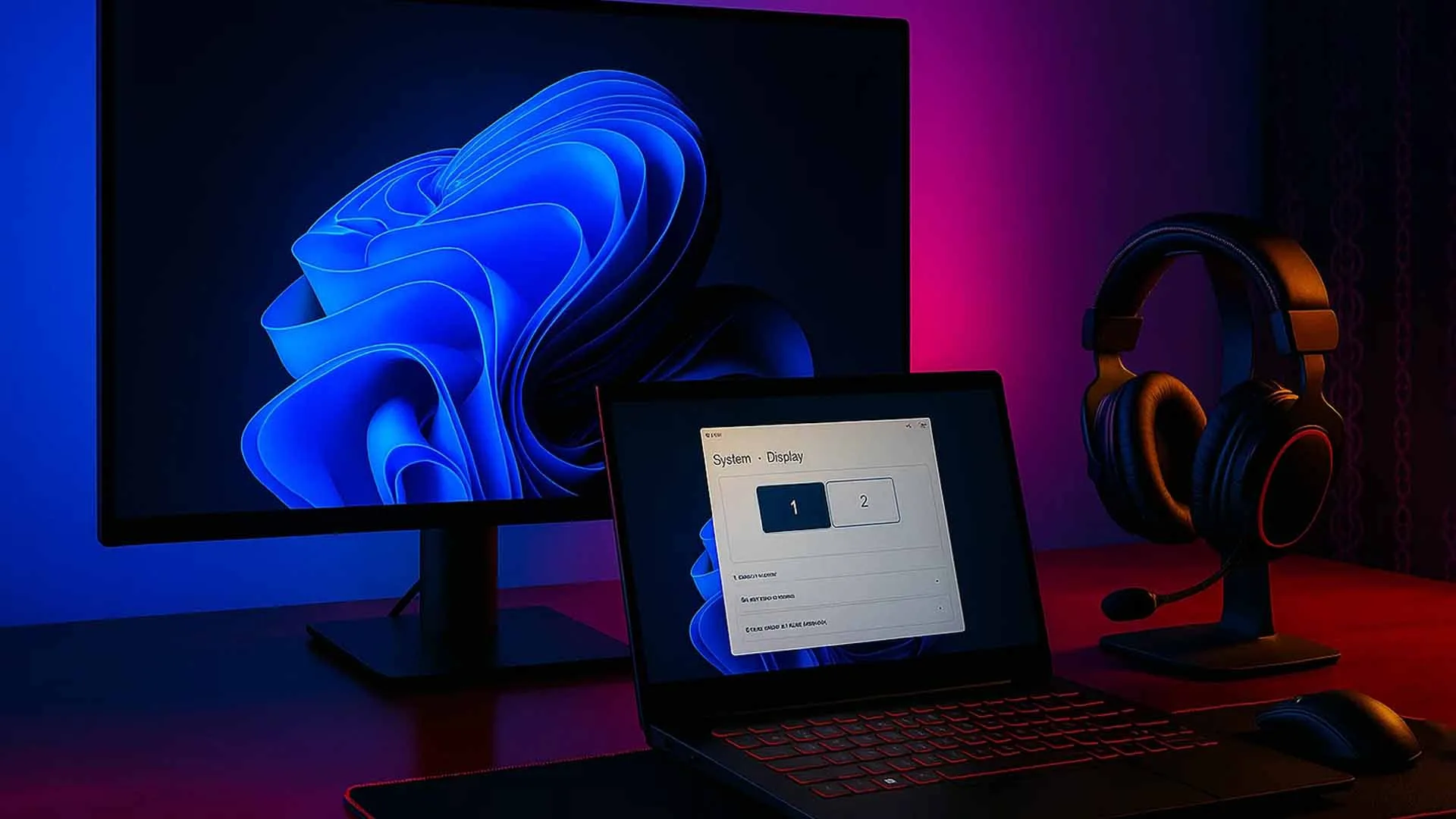
اگر میخواهید فضای کاری خود را بدون دردسر گسترش دهید، اتصال یک مانیتور دوم به لپتاپ یا کامپیوتر کاری ساده اما نیازمند دقت است. پیش از هر چیز، دستگاه خود و نمایشگر را آماده کنید، کابل یا ابزار مناسب را در دسترس داشته باشید و به محل قرارگیری درگاههای تصویر روی سیستم توجه کنید. سپس با خاموش بودن دستگاهها، اتصال فیزیکی را بهدرستی انجام دهید و پس از روشن کردن، مراحل شناسایی نمایشگر را دنبال کنید تا تصویر بدون اختلال نمایش داده شود. در این راهنما، قدمبهقدم شما را همراهی میکنیم تا بدون اصطکاک و سردرگمی، مانیتور دوم را به شکل استاندارد و ایمن وصل کنید.
روشهای اتصال مانیتور دوم به لپتاپ یا کامپیوتر
اتصال مانیتور دوم به لپتاپ یا کامپیوتر میتواند از طریق روشهای مختلفی انجام شود که هرکدام بسته به نوع دستگاه، پورتهای در دسترس و نسل نمایشگر متفاوت است. امروزه بیشتر لپتاپها و کیسها چندین درگاه تصویر دارند تا کاربران بتوانند با انعطافپذیری بالا مانیتور دوم را متصل کنند. نکته مهم این است که ابتدا نوع خروجی تصویری دستگاه خود را شناسایی کنید و سپس بر اساس آن، کابل یا روش مناسب را انتخاب کنید. برخی روشها انتقال تصویر را با کیفیت بالا و بدون تأخیر انجام میدهند، در حالیکه برخی دیگر بیشتر برای کاربردهای روزمره و سیستمهای قدیمیتر مناسب هستند.

در ادامه، به متداولترین روشهای اتصال مانیتور دوم خواهیم پرداخت؛ از پورتهای رایجی مانند HDMI و DisplayPort گرفته تا کابلهای قدیمیتر مانند VGA و حتی روشهای مدرنتر و بیسیم. آشنایی با این گزینهها کمک میکند تا متناسب با سختافزار خود، بهترین راه را انتخاب کنید و تصویری شفاف و پایدار روی هر دو نمایشگر داشته باشید. توجه داشته باشید که انتخاب درست کابل یا مبدل، در کیفیت نهایی تصویر و عملکرد سیستم نقش بسیار مهمی دارد.
اتصال از طریق پورت HDMI
پورت HDMI یکی از پرکاربردترین و محبوبترین روشهای اتصال مانیتور دوم است. تقریباً تمامی لپتاپها و کامپیوترهای امروزی حداقل یک خروجی HDMI دارند که میتواند تصویر و صدا را بهطور همزمان منتقل کند. برای استفاده از این روش، کافی است کابل HDMI را بین خروجی دستگاه و ورودی مانیتور متصل کنید و سپس با روشن کردن هر دو، سیستم بهصورت خودکار مانیتور دوم را شناسایی خواهد کرد. کیفیت تصویر در این حالت بسیار بالا است و معمولاً تا رزولوشن 4K را پشتیبانی میکند. همچنین در صورت نیاز میتوانید از تبدیلهای HDMI به DVI یا VGA برای مانیتورهای قدیمیتر نیز استفاده کنید.
اتصال از طریق DisplayPort یا Mini DisplayPort
پورت DisplayPort و نسخه کوچکتر آن Mini DisplayPort بیشتر در سیستمهای حرفهای و گرافیکی دیده میشوند. این نوع اتصال برای کاربرانی که به کیفیت تصویر بالا، نرخ تازهسازی زیاد و پشتیبانی از چند نمایشگر بهصورت همزمان نیاز دارند، انتخاب ایدهآلی است. DisplayPort میتواند دادههای تصویری را با پهنای باند بسیار زیاد منتقل کند و از رزولوشنهای بالاتر از 4K نیز پشتیبانی کند. برای لپتاپها، معمولاً از Mini DisplayPort استفاده میشود که با مبدلهای مخصوص، میتواند به HDMI یا DVI هم متصل شود. این گزینه بیشتر برای طراحان، گیمرها و کاربرانی که نیاز به نمایش دقیق رنگها دارند توصیه میشود.
استفاده از کابل VGA برای مانیتورهای قدیمیتر
VGA یکی از قدیمیترین استانداردهای اتصال تصویری است که هنوز در برخی از مانیتورهای قدیمیتر یا سیستمهای اداری استفاده میشود. این پورت با رنگ آبی مشخص میشود و تنها قادر به انتقال تصویر بهصورت آنالوگ است، به همین دلیل وضوح و شفافیت تصویر در مقایسه با HDMI یا DisplayPort پایینتر است. برای اتصال، کافی است کابل VGA را بین مانیتور و دستگاه خود متصل کنید و در صورت نیاز از مبدل HDMI به VGA استفاده نمایید. هرچند امروزه استفاده از VGA کمتر شده، اما همچنان در محیطهایی که تجهیزات قدیمی وجود دارد، گزینهای قابل اعتماد و ساده برای راهاندازی مانیتور دوم بهشمار میآید.

اتصال بیسیم از طریق Miracast یا WiDi
اگر نمیخواهید با کابلها و سیمهای متعدد سروکار داشته باشید، اتصال بیسیم گزینهای مدرن و راحت است. فناوریهایی مانند Miracast (در ویندوز) و WiDi (توسعهیافته توسط اینتل) امکان انتقال تصویر و صدا را بدون نیاز به کابل فراهم میکنند. در این روش، کافی است لپتاپ و مانیتور (یا تلویزیون هوشمند) شما هر دو از این فناوری پشتیبانی کنند. پس از فعالسازی قابلیت نمایش بیسیم در تنظیمات نمایشگر، سیستم بهصورت خودکار مانیتور دوم را شناسایی و تصویر را منتقل میکند. هرچند کیفیت و پایداری اتصال ممکن است به قدرت سیگنال وایفای بستگی داشته باشد، اما برای استفادههای روزمره و ارائههای سریع گزینهای بسیار کاربردی محسوب میشود.
تنظیمات لازم بعد از اتصال مانیتور دوم
پس از اتصال موفق مانیتور دوم به لپتاپ یا کامپیوتر، مرحلهی مهم بعدی تنظیم دقیق نحوه نمایش تصویر است. بسیاری از کاربران تصور میکنند که با اتصال فیزیکی کابل، کار تمام است، اما واقعیت این است که برای داشتن تصویری شفاف، هماهنگ و بدون پرش، باید چند تنظیم کلیدی را در سیستمعامل انجام داد. این تنظیمات شامل انتخاب رزولوشن مناسب، نحوه نمایش دو مانیتور (گسترش یا تکرار تصویر)، و تعیین موقعیت نمایشگرها در محیط کاربری میشود. هر یک از این موارد تأثیر مستقیم بر تجربه بصری، راحتی کار و کارایی سیستم دارد.
تنظیمات مانیتور دوم در ویندوز و مک معمولاً از بخش تنظیمات نمایشگر (Display Settings) انجام میشود. در این بخش، میتوانید رزولوشن هر نمایشگر را جداگانه تنظیم کنید، نحوهی چیدمان آنها را تغییر دهید و حتی مشخص کنید کدام نمایشگر، صفحهی اصلی شما باشد. نکتهی مهم این است که برای رسیدن به بهترین نتیجه، باید تنظیمات را متناسب با نوع فعالیت خود انجام دهید. برای مثال، طراحان گرافیک به وضوح بالا و رنگ دقیق نیاز دارند، در حالی که کاربران اداری ممکن است اولویت خود را روی فضای کاری بیشتر بگذارند. در ادامه، هر یک از تنظیمات مهم را با جزئیات بررسی میکنیم.
تنظیم وضوح و رزولوشن تصویر
یکی از نخستین اقداماتی که پس از اتصال مانیتور دوم باید انجام دهید، تنظیم رزولوشن یا وضوح تصویر است. رزولوشن تعیینکنندهی میزان شفافیت و جزئیات نمایشی هر مانیتور است و اگر بهدرستی انتخاب نشود، تصویر ممکن است تار، کشیده یا فشرده بهنظر برسد. در ویندوز، با کلیک راست روی دسکتاپ و انتخاب گزینه Display Settings میتوانید به بخش رزولوشن دسترسی پیدا کنید. در این قسمت، برای هر مانیتور جداگانه رزولوشن مناسب را بر اساس قابلیت سختافزاری آن تنظیم کنید. پیشنهاد میشود همیشه از گزینهی Recommended استفاده کنید تا بهترین تطابق ممکن با کارت گرافیک و نمایشگر برقرار شود. در سیستمهای مک نیز از مسیر System Preferences > Displays میتوان تنظیم مشابهی را انجام داد. انتخاب درست رزولوشن باعث کاهش فشار روی GPU و بهبود کیفیت نمایش میشود.
تنظیمات نمایش دو مانیتور (Extend یا Duplicate)
پس از تعیین وضوح تصویر، نوبت به انتخاب نحوهی نمایش محتوا روی دو مانیتور میرسد. در این مرحله، شما میتوانید بین دو حالت اصلی Extend و Duplicate یکی را انتخاب کنید. در حالت Extend، فضای کاری شما بین دو نمایشگر تقسیم میشود؛ بهگونهای که میتوانید پنجرهها و برنامهها را بین مانیتورها جابهجا کنید. این گزینه برای کارهای چندوظیفهای، طراحی یا ویرایش ویدیو بسیار مناسب است. اما در حالت Duplicate، همان تصویر بهطور همزمان روی هر دو مانیتور نمایش داده میشود که برای ارائه یا آموزش در محیطهای کاری کاربرد دارد. در ویندوز با فشردن کلیدهای Windows + P میتوانید بهسرعت بین این حالتها جابهجا شوید. در مک نیز تنظیم مشابهی در بخش Displays > Arrangement وجود دارد. انتخاب صحیح این حالت تأثیر زیادی در راحتی و بازدهی کاری شما خواهد داشت.
تغییر ترتیب مانیتورها در ویندوز و مک
اگر مانیتور دوم شما در سمت خاصی از لپتاپ یا نمایشگر اصلی قرار گرفته است، باید ترتیب آن را در تنظیمات سیستمعامل نیز تغییر دهید تا نشانگر موس و پنجرهها بهدرستی بین نمایشگرها حرکت کنند. در ویندوز، این کار با رفتن به بخش Display Settings و کشیدن نماد مانیتورها به موقعیت واقعی آنها انجام میشود. بهعنوان مثال، اگر مانیتور دوم در سمت چپ لپتاپ قرار دارد، کافی است در تنظیمات، مانیتور دوم را به سمت چپ مانیتور اصلی بکشید. در مک نیز با ورود به System Preferences > Displays > Arrangement همین قابلیت وجود دارد. تنظیم درست ترتیب مانیتورها باعث میشود تجربهی کاری طبیعیتری داشته باشید و هنگام جابهجایی بین نمایشگرها سردرگم نشوید. همچنین میتوانید انتخاب کنید که نوار منو یا نوار وظیفه روی کدام نمایشگر نمایش داده شود تا کنترل بهتری روی محیط کار خود داشته باشید.
مشکلات رایج هنگام اتصال مانیتور دوم و نحوه رفع آن
هرچند اتصال مانیتور دوم به لپتاپ یا کامپیوتر معمولاً فرایندی ساده است، اما در برخی مواقع ممکن است با مشکلات فنی یا نرمافزاری روبهرو شوید که مانع از عملکرد درست نمایشگرها میشود. این مشکلات میتوانند از شناسایی نشدن مانیتور توسط سیستم گرفته تا کیفیت پایین تصویر یا حتی عدم پخش صدا روی نمایشگر دوم متغیر باشند. در بیشتر موارد، این خطاها به دلیل کابلهای معیوب، تنظیمات اشتباه درایور گرافیکی یا ناسازگاری میان پورتها رخ میدهند. شناخت علت دقیق مشکل و انجام چند مرحله عیبیابی ساده میتواند شما را از تماس با پشتیبانی یا تعمیرکار بینیاز کند.
یکی از کلیدهای رفع مؤثر این مشکلات، بررسی سیستماتیک هر بخش از زنجیره اتصال است؛ از کابل و پورت گرفته تا تنظیمات نرمافزاری. معمولاً با بهروزرسانی درایور کارت گرافیک، تغییر پورت، یا تنظیم مجدد حالت نمایش در ویندوز یا مک میتوان مشکل را برطرف کرد. همچنین، آشنایی با نشانههای خاص هر ایراد به شما کمک میکند تا سریعتر علت اصلی را پیدا کنید. در ادامه به رایجترین مشکلاتی که ممکن است هنگام اتصال مانیتور دوم با آن روبهرو شوید و روشهای کاربردی برای رفع هرکدام خواهیم پرداخت.
عدم شناسایی مانیتور دوم توسط سیستم
یکی از شایعترین مشکلاتی که کاربران هنگام اتصال مانیتور دوم تجربه میکنند، شناسایی نشدن آن توسط سیستم است. در چنین حالتی معمولاً مانیتور روشن است اما پیامی مانند «No Signal» نمایش داده میشود. ابتدا باید از اتصال صحیح کابل و سلامت پورتها اطمینان حاصل کنید؛ گاهی تنها با جدا و وصل کردن مجدد کابل یا استفاده از پورت دیگر، مشکل برطرف میشود. اگر همچنان مانیتور شناسایی نشد، وارد تنظیمات نمایشگر شوید و گزینه «Detect» یا «تشخیص مانیتور» را انتخاب کنید تا سیستم بهصورت دستی نمایشگر دوم را جستوجو کند. در نهایت، بهروزرسانی درایور کارت گرافیک یا راهاندازی مجدد سیستم میتواند مشکل را حل کند. در لپتاپها نیز توصیه میشود کلیدهای ترکیبی مانند Fn + F8 یا مشابه آن را بررسی کنید که گاهی برای فعالسازی خروجی تصویر ضروریاند.

مشکلات مربوط به وضوح تصویر یا کدری مانیتور
گاهی پس از اتصال مانیتور دوم، تصویر واضح نیست، نوشتهها تار بهنظر میرسند یا ابعاد تصویر با نسبت واقعی مطابقت ندارد. این وضعیت معمولاً ناشی از تنظیم نادرست رزولوشن یا نرخ تازهسازی تصویر است. برای رفع این مشکل، وارد تنظیمات نمایشگر شوید و رزولوشن مانیتور دوم را روی مقدار پیشنهادی (Recommended) قرار دهید. اگر همچنان کیفیت مطلوب نبود، کابل HDMI یا DisplayPort را بررسی کنید، زیرا کابلهای بیکیفیت یا طولانی ممکن است در انتقال سیگنال دچار افت شوند. همچنین درایور کارت گرافیک را بهروزرسانی کنید، چون نسخههای قدیمی گاهی در تشخیص رزولوشن بومی مانیتور خطا دارند. در مک نیز میتوانید با نگه داشتن کلید Option هنگام ورود به تنظیمات Displays، گزینههای دقیقتری برای وضوح تصویر مشاهده کنید. رعایت این نکات باعث میشود کیفیت تصویر به حالت اصلی و واضح بازگردد.
مشکلات صدا و نمایشگرهای جداگانه
در برخی مواقع پس از اتصال مانیتور دوم، صدا بهجای پخش از بلندگوهای داخلی لپتاپ، از مانیتور یا تلویزیون پخش میشود یا بالعکس اصلاً صدایی شنیده نمیشود. دلیل این مسئله معمولاً در تنظیمات پخش صدا نهفته است. وقتی از کابل HDMI استفاده میکنید، سیستم بهصورت خودکار خروجی صدا را به نمایشگر جدید منتقل میکند. برای تغییر این وضعیت، کافی است در ویندوز وارد بخش Sound Settings شوید و دستگاه خروجی صدا را بهصورت دستی انتخاب کنید. در مک نیز از مسیر System Preferences > Sound > Output میتوانید کنترل کنید صدا از کدام منبع پخش شود. اگر همچنان صدا منتقل نمیشود، بررسی کنید که مانیتور واقعاً از قابلیت پخش صدا پشتیبانی میکند یا خیر. در برخی مدلها، برای شنیدن صدا باید از کابل صوتی جداگانه استفاده کرد. توجه به این جزئیات ساده میتواند از بسیاری از مشکلات صدای ناخواسته جلوگیری کند.
جمعبندی
اتصال مانیتور دوم به لپتاپ یا کامپیوتر دیگر یک فرآیند پیچیده و فنی نیست، بلکه تنها نیاز به آشنایی با چند نکته کلیدی دارد. اگر نوع پورتها، کابل مناسب و تنظیمات نرمافزاری را بهدرستی بشناسید، میتوانید بدون دردسر فضای کاری خود را گسترش دهید و تجربهای روان و حرفهای از کار با دو نمایشگر داشته باشید. مهمترین اصل در این مسیر، دقت در تنظیم رزولوشن، انتخاب حالت نمایش درست (Extend یا Duplicate) و بررسی منبع سیگنال است. همچنین آگاهی از روشهای رفع خطا، مانند شناسایی دستی مانیتور یا بهروزرسانی درایور، به شما کمک میکند در صورت بروز مشکل سریعتر واکنش نشان دهید. در نهایت، انتخاب تجهیزات باکیفیت و انجام تنظیمات دقیق میتواند تجربه کار با دو نمایشگر را به یکی از مؤثرترین بهبودهای کاری در محیط دیجیتال شما تبدیل کند.