
نحوه فعالسازی G-Sync و FreeSync در مانیتورهای گیمینگ
اگر دنبال تجربه گیمینگ روان تر و تصویر یکپارچه تر هستید، دانستن نحوه فعال سازی G-Sync و FreeSync در مانیتورهای گیمینگ می تواند تفاوت بزرگی در هر فریم ایجاد کند. انتخاب درست و راه ا...
اگر دنبال تجربه گیمینگ روانتر و تصویر یکپارچهتر هستید، دانستن نحوه فعالسازی G-Sync و FreeSync در مانیتورهای گیمینگ میتواند تفاوت بزرگی در هر فریم ایجاد کند. انتخاب درست و راهاندازی اصولی این فناوریها کمک میکند از تمام توان مانیتور و کارت گرافیک خود بهره ببرید و مزیت رقابتی ملموسی به دست آورید. با رعایت چند نکته کلیدی میتوان نویزهای تصویری را به حداقل رساند و کیفیت نمایش را در بازیهای سریع حفظ کرد. جزئیات دقیق و مراحل لازم در ادامه توضیح داده میشود.
G-Sync و FreeSync چیست و چه تفاوتی با هم دارند؟
فناوری G-Sync محصول انحصاری شرکت NVIDIA است که برای هماهنگی بین نرخ فریم کارت گرافیک و نرخ تازهسازی نمایشگر طراحی شده است. هدف اصلی آن، حذف پدیدههایی مانند پارگی تصویر (Screen Tearing) و کاهش لگهای ورودی است تا گیمر تجربهای نرم، دقیق و بدون اختلال بصری داشته باشد. G-Sync با استفاده از ماژول سختافزاری اختصاصی در داخل مانیتور، نرخ فریم کارت گرافیک را بهصورت لحظهای با نرخ رفرش مانیتور هماهنگ میکند و در نتیجه، هر فریم دقیقاً در زمان مناسب نمایش داده میشود. این هماهنگی سختافزاری باعث میشود تصویر نهایی بدون پرش، تأخیر یا سایهگذاری باشد و بهویژه در بازیهای رقابتی یا صحنههای سریع، کیفیتی خیرهکننده ارائه دهد.

در سوی دیگر، فناوری FreeSync توسط شرکت AMD توسعه یافته است و هدف مشابهی با G-Sync دارد؛ یعنی کاهش پارگی تصویر و بهبود هماهنگی میان کارت گرافیک و نمایشگر. تفاوت اصلی در این است که FreeSync برای پیادهسازی نیاز به ماژول سختافزاری ندارد و از استاندارد باز Adaptive-Sync استفاده میکند که در درگاههای DisplayPort و HDMI تعبیه شده است. همین موضوع باعث میشود مانیتورهای مجهز به FreeSync معمولاً قیمت پایینتری داشته باشند اما همچنان عملکردی بسیار قابلقبول و روان ارائه دهند. FreeSync در نسخههای جدیدتر خود مانند FreeSync Premium و Premium Pro حتی از قابلیتهای پیشرفتهتری همچون پشتیبانی از HDR و نرخ تازهسازی بالا نیز برخوردار است، که تجربه بازی را به سطحی حرفهایتر ارتقا میدهد.
پیشنیازهای فعالسازی G-Sync و FreeSync
برای فعالسازی فناوری G-Sync، در ابتدا باید اطمینان حاصل کنید که کارت گرافیک سیستم شما از محصولات NVIDIA با پشتیبانی از G-Sync باشد؛ معمولاً سریهای GeForce GTX 10 و بالاتر این قابلیت را دارند. علاوه بر آن، مانیتور مورد استفاده باید یکی از مدلهای مجهز به ماژول G-Sync یا G-Sync Compatible باشد. اتصال از طریق پورت DisplayPort الزامی است، زیرا تنها این رابط قادر به انتقال سیگنالهای هماهنگ میان کارت گرافیک و نمایشگر است. همچنین باید درایورهای کارت گرافیک به آخرین نسخه بهروزرسانی شده باشند تا امکان تشخیص و فعالسازی خودکار این فناوری در تنظیمات نرمافزاری NVIDIA Control Panel فراهم شود. در کنار این موارد، تنظیم نرخ تازهسازی مانیتور بر اساس محدوده پشتیبانیشده و اطمینان از فعال بودن حالت Game Mode نیز برای عملکرد صحیح G-Sync ضروری است.
در مورد FreeSync، شرایط کمی سادهتر اما همچنان نیازمند بررسی دقیق است. پیش از هر چیز باید کارت گرافیک شما یکی از مدلهای سازگار با فناوری Adaptive-Sync از شرکت AMD باشد؛ البته برخی کارتهای جدید NVIDIA نیز با FreeSync سازگارند. مانیتور انتخابی باید دارای گواهی FreeSync باشد و از طریق پورت DisplayPort یا HDMI به سیستم متصل شود، چون این دو رابط از قابلیتهای لازم برای ارسال سیگنالهای متغیر پشتیبانی میکنند. بهروزرسانی فریمور مانیتور و نصب آخرین نسخه درایور کارت گرافیک AMD یا NVIDIA از مراحل حیاتی پیش از فعالسازی محسوب میشود. در نهایت، برای بهترین نتیجه باید اطمینان حاصل شود که محدوده نرخ تازهسازی نمایشگر با محدوده خروجی کارت گرافیک همپوشانی دارد تا هماهنگی بین هر دو دستگاه به شکل پایدار برقرار شود.
نحوه فعالسازی G-Sync در مانیتورهای گیمینگ
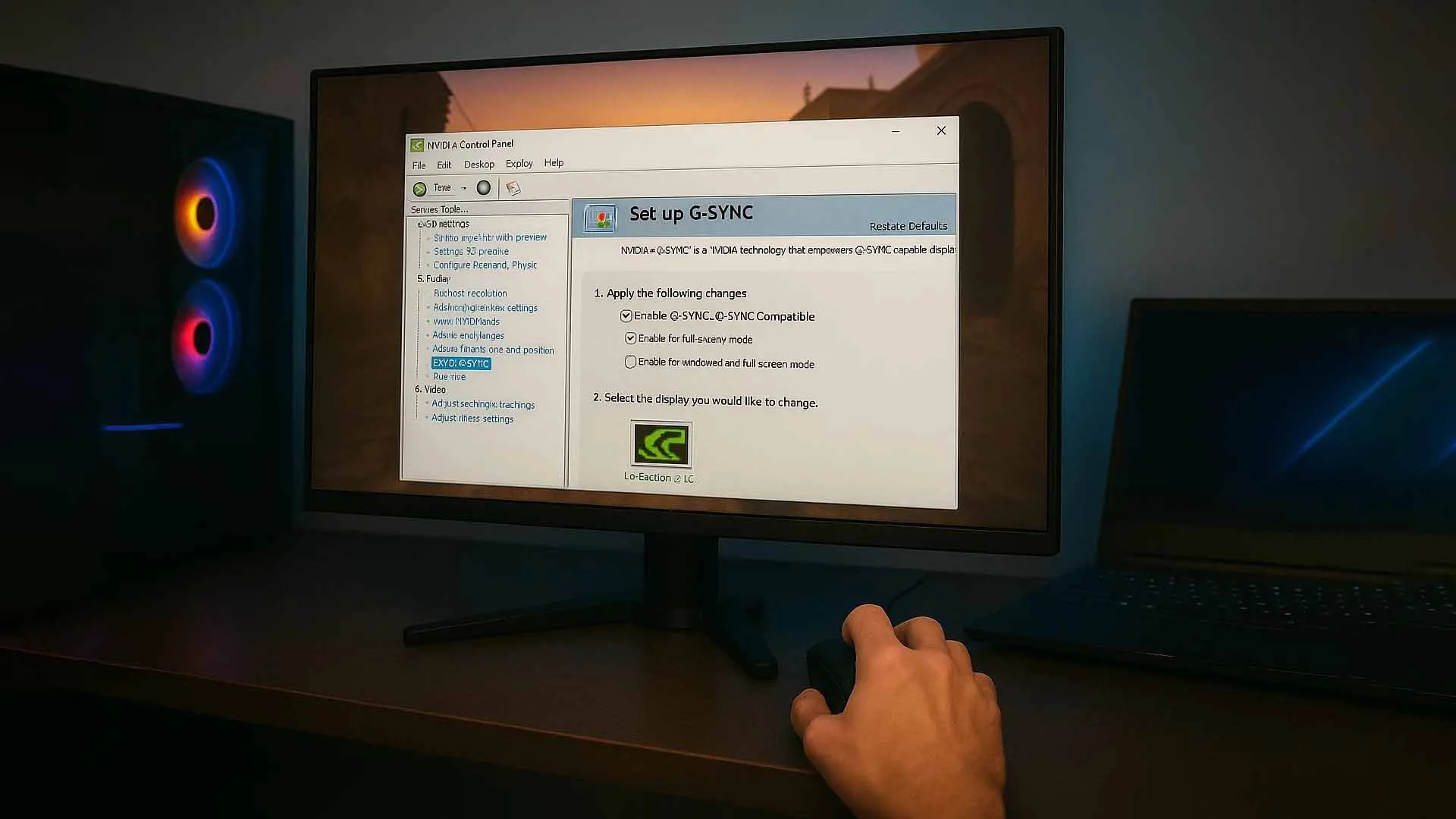
برای فعالسازی G-Sync در مانیتورهای گیمینگ ابتدا باید از اتصال درست بین کارت گرافیک و مانیتور اطمینان حاصل کنید. کابل مورد استفاده باید از نوع DisplayPort باشد، زیرا این فناوری تنها از طریق این پورت کار میکند. پس از آن، سیستم را روشن کرده و با کلیک راست روی دسکتاپ وارد پنجره NVIDIA Control Panel شوید. در منوی سمت چپ گزینه Set up G-Sync را پیدا کرده و آن را انتخاب کنید. در این بخش باید تیک گزینه Enable G-Sync, G-Sync Compatible را فعال کنید و تعیین کنید که آیا میخواهید فناوری G-Sync برای حالت تمامصفحه یا هم برای تمامصفحه و پنجرهها فعال باشد. سپس مانیتور مورد نظر خود را از لیست انتخاب کرده و روی Apply کلیک کنید تا تغییرات ذخیره شود. در پایان، بهتر است سیستم را یک بار ریستارت کنید تا تنظیمات بهطور کامل اعمال شوند.

پس از فعالسازی اولیه، مرحله بعدی تنظیم نرخ تازهسازی مانیتور و اطمینان از هماهنگی آن با کارت گرافیک است. برای این کار وارد بخش Display در همان پنل NVIDIA شوید و گزینه Change resolution را باز کنید. در این قسمت، نرخ تازهسازی مانیتور را روی بالاترین مقدار پشتیبانیشده تنظیم کنید تا عملکرد G-Sync بهینهتر باشد. سپس به بخش Manage 3D settings بروید و در تب Global Settings، گزینه Monitor Technology را روی G-Sync تنظیم نمایید. این کار باعث میشود سیستم بهصورت خودکار در تمامی بازیها از G-Sync استفاده کند. در نهایت، برای اطمینان از عملکرد صحیح میتوانید بازیای با صحنههای سریع اجرا کرده و بررسی کنید که دیگر اثری از پارگی تصویر یا تأخیر فریمها وجود ندارد. در صورتی که همه مراحل بهدرستی انجام شده باشد، تصویر باید روان، یکدست و بدون اختلال نمایش داده شود.
نحوه فعالسازی FreeSync در مانیتورهای گیمینگ
برای فعالسازی فناوری FreeSync، ابتدا باید بررسی کنید که نمایشگر شما از این قابلیت پشتیبانی میکند. وارد منوی تنظیمات تصویر در خود مانیتور شوید و گزینه FreeSync را فعال نمایید، زیرا در بسیاری از مدلها این ویژگی بهصورت پیشفرض غیرفعال است. سپس با استفاده از کابل DisplayPort یا HDMI که از نسخههای جدیدتر باشد، مانیتور را به کارت گرافیک متصل کنید. در گام بعدی، آخرین نسخه درایور کارت گرافیک را از سایت رسمی AMD یا NVIDIA (در صورتی که کارت گرافیک شما سازگار با FreeSync است) دانلود و نصب نمایید. پس از اتمام نصب، سیستم را یکبار ریستارت کنید تا سیستم عامل بتواند قابلیت FreeSync را شناسایی کند. این مراحل اولیه باعث میشود شرایط لازم برای هماهنگی بین فریمریت کارت گرافیک و نرخ تازهسازی نمایشگر فراهم شود و تجربهای روانتر در هنگام اجرای بازیها داشته باشید.
در ادامه، وارد نرمافزار Radeon Settings در کارتهای گرافیک AMD شوید و از منوی Display، گزینه Radeon FreeSync را پیدا کنید. این گزینه معمولاً در حالت غیرفعال قرار دارد و باید آن را فعال کنید تا هماهنگی خودکار بین کارت گرافیک و مانیتور آغاز شود. برای کارتهای گرافیک NVIDIA نیز میتوانید از طریق پنجره NVIDIA Control Panel به بخش Set up G-Sync بروید و اگر مانیتور شما با FreeSync سازگار است، گزینه G-Sync Compatible را فعال نمایید. پس از انجام این مراحل، بهتر است در تنظیمات بازیها قابلیت V-Sync را غیرفعال کنید تا FreeSync بتواند آزادانه نرخ فریمها را با نرخ تازهسازی هماهنگ کند. حالا با اجرای یک بازی روی مانیتور گیمینگ خود، متوجه خواهید شد که حرکات بسیار روانتر، تصاویر بدون پارگی و تجربه بصری بسیار طبیعیتر شده است. این ویژگی بهویژه در بازیهای اکشن و مسابقهای بهخوبی تأثیر خود را نشان میدهد.
چگونه از فعال بودن G-Sync یا FreeSync مطمئن شویم؟
برای اطمینان از فعال بودن G-Sync، بهترین روش استفاده از تنظیمات داخلی درایور کارت گرافیک NVIDIA است. ابتدا روی دسکتاپ کلیک راست کرده و وارد پنجره NVIDIA Control Panel شوید. در منوی سمت چپ، گزینه Display را باز کرده و سپس Set up G-Sync را انتخاب کنید. در این صفحه اگر تیک گزینه Enable G-Sync فعال باشد و مانیتور شما در لیست دستگاههای سازگار نمایش داده شود، به این معنی است که G-Sync در حال اجراست. همچنین میتوانید از گزینه Display G-Sync indicator استفاده کنید تا هنگام اجرای بازی، نشانگر کوچکی در گوشه صفحه ظاهر شود و وضعیت فعال بودن G-Sync را تأیید کند. راه دیگر برای اطمینان، اجرای بازیهایی با صحنههای سریع است؛ اگر تصویر کاملاً روان و بدون پارگی یا تأخیر دیده میشود، به احتمال زیاد G-Sync بهدرستی فعال شده است. در صورت وجود هرگونه مشکل، بررسی نسخه درایور کارت گرافیک و کابل DisplayPort میتواند کمککننده باشد.

برای فناوری FreeSync، روش تأیید کمی متفاوت اما ساده است. ابتدا وارد تنظیمات مانیتور شوید و اطمینان حاصل کنید که گزینه FreeSync همچنان فعال است، زیرا در برخی مدلها با تغییر ورودی یا ریستارت ممکن است به حالت خاموش بازگردد. سپس در کارتهای AMD، نرمافزار Radeon Settings را باز کرده و از منوی Display بررسی کنید که گزینه Radeon FreeSync در حالت Enabled قرار دارد. برای کارتهای NVIDIA نیز میتوانید وارد پنل تنظیمات شوید و در قسمت G-Sync Compatible مطمئن شوید که مانیتور بهدرستی شناسایی شده است. در نهایت، برای آزمایش عملی، میتوانید از ویدیوهای تست FreeSync یا بازیهایی با نرخ فریم متغیر استفاده کنید. اگر هنگام تغییر فریمریت هیچ پارگی یا پرش تصویری مشاهده نکردید و نمایشگر بهصورت یکپارچه عمل کرد، نشان میدهد که FreeSync بهدرستی فعال و در حال کار است. این بررسی ساده به شما اطمینان میدهد که هماهنگی بین کارت گرافیک و نمایشگر در بهترین حالت ممکن انجام میشود.
مشکلات رایج هنگام فعالسازی G-Sync و FreeSync و روش رفع آنها
در هنگام فعالسازی G-Sync، برخی کاربران ممکن است با مشکلاتی مانند عدم شناسایی مانیتور توسط سیستم، ناپایداری تصویر یا پارگی در هنگام اجرای بازی مواجه شوند. یکی از دلایل اصلی این مشکلات، استفاده از کابلهای DisplayPort بیکیفیت یا غیراستاندارد است که مانع انتقال صحیح سیگنالهای همگامسازی میشود. برای رفع این مشکل، بهتر است از کابلهای دارای گواهی رسمی DisplayPort 1.2 یا بالاتر استفاده شود. گاهی اوقات نیز نصب درایورهای قدیمی یا ناقص کارت گرافیک باعث میشود G-Sync به درستی فعال نشود. در این حالت، حذف کامل درایور با استفاده از ابزار DDU و نصب آخرین نسخه رسمی از وبسایت NVIDIA معمولاً مشکل را برطرف میکند. همچنین برخی کاربران گزارش دادهاند که فعال بودن V-Sync در تنظیمات بازی باعث اختلال در عملکرد G-Sync میشود؛ بنابراین توصیه میشود V-Sync درون بازی غیرفعال و در تنظیمات کنترل پنل NVIDIA فعال باشد تا هماهنگی کامل برقرار شود. اگر با وجود انجام تمام این مراحل همچنان تصویر ناپایدار است، بهروزرسانی فریمور مانیتور نیز میتواند راهحل مؤثری باشد.
در مورد FreeSync، مشکلات رایج معمولاً شامل قطع شدن متناوب تصویر، پرش فریمها یا عدم هماهنگی بین کارت گرافیک و مانیتور است. یکی از علل اصلی این مشکلات، انتخاب نادرست پورت یا کابل اتصال است؛ بسیاری از کاربران از کابلهای HDMI قدیمی استفاده میکنند که از Adaptive-Sync پشتیبانی نمیکند. بهترین گزینه استفاده از کابل DisplayPort نسخه 1.4 است که بهطور کامل با FreeSync سازگار است. گاهی هم مشکل از محدوده نرخ تازهسازی مانیتور ناشی میشود؛ به این معنی که اگر کارت گرافیک فریمریت بالاتر یا پایینتر از محدوده پشتیبانیشده تولید کند، FreeSync غیرفعال میشود. برای رفع این مورد، میتوان از ابزارهایی مانند Custom Resolution Utility برای تنظیم محدوده نرخ تازهسازی استفاده کرد. علاوه بر این، درایورهای قدیمی یا تداخل تنظیمات نرمافزاری نیز میتوانند عامل بروز مشکل باشند، پس بهروزرسانی مداوم درایورها و بررسی گزینه Radeon FreeSync در نرمافزار AMD Radeon Settings از اهمیت بالایی برخوردار است. در نهایت، اگر هیچکدام از روشها نتیجه نداد، ریست تنظیمات مانیتور و بازگرداندن به حالت کارخانه معمولاً باعث رفع خطاهای نرمافزاری و بازگشت عملکرد پایدار FreeSync میشود.
نکات مهم برای بهترین عملکرد G-Sync و FreeSync
برای دستیابی به بهترین عملکرد از فناوری G-Sync، مهم است که تنظیمات سیستم و بازیها با دقت هماهنگ شوند. یکی از مهمترین نکات، تنظیم نرخ تازهسازی مانیتور در بالاترین مقدار پشتیبانیشده است تا هماهنگی میان کارت گرافیک و نمایشگر بهصورت کامل برقرار شود. همچنین توصیه میشود در تنظیمات NVIDIA Control Panel، گزینه V-Sync را فعال نگه دارید اما آن را درون بازیها غیرفعال کنید تا از ایجاد تأخیرهای غیرضروری جلوگیری شود. انتخاب حالت تمامصفحه برای بازیها نیز باعث بهینهتر شدن عملکرد G-Sync میشود، زیرا در حالت پنجرهای احتمال تداخل نرمافزاری بیشتر است. بهروزرسانی مداوم درایور کارت گرافیک، اطمینان از استفاده از کابلهای DisplayPort معتبر و بررسی منوی مانیتور برای فعال بودن G-Sync نیز از موارد کلیدی است. در نهایت، اگر مانیتور شما دارای گزینههای تنظیم پیشرفته مانند Overdrive یا ULMB است، بهتر است این قابلیتها را غیرفعال کنید تا از هرگونه تداخل با G-Sync جلوگیری شود و تصویر کاملاً روان و بدون لرزش نمایش داده شود.

در مورد FreeSync، رعایت چند نکته ساده اما حیاتی میتواند تفاوت محسوسی در عملکرد ایجاد کند. نخست، مطمئن شوید محدوده نرخ تازهسازی مانیتور شما با خروجی کارت گرافیک هماهنگ است، زیرا FreeSync تنها در بازه مشخصی از فریمریت عمل میکند. در صورتی که نرخ فریم از این محدوده خارج شود، هماهنگی از بین میرود و ممکن است پارگی تصویر رخ دهد. استفاده از آخرین نسخه درایور کارت گرافیک AMD یا NVIDIA و فعال نگه داشتن گزینه Radeon FreeSync در نرمافزار Radeon Settings از ملزومات اصلی است. همچنین توصیه میشود ویژگیهایی مانند V-Sync و Frame Rate Limiters در تنظیمات بازی غیرفعال باشند تا FreeSync بتواند نرخ فریمها را آزادانه تنظیم کند. در بازیهایی که از HDR پشتیبانی میکنند، فعالسازی FreeSync Premium Pro بهترین نتیجه را ارائه میدهد، زیرا علاوه بر هماهنگی فریمها، دقت رنگ و روشنایی نیز بهبود مییابد. در نهایت، بررسی منوی مانیتور و اطمینان از فعال بودن گزینه FreeSync در هر بار راهاندازی سیستم، تضمین میکند که فناوری به درستی و به شکل پایدار عمل کند.
جمع بندی
فناوریهای G-Sync و FreeSync نقش مهمی در بهبود تجربه بصری گیمرها دارند و با هماهنگسازی نرخ فریم کارت گرافیک و نرخ تازهسازی نمایشگر، تصاویری روان، بدون پارگی و بدون تأخیر ارائه میدهند. با رعایت پیشنیازها، استفاده از کابلهای مناسب، بهروزرسانی درایورها و تنظیم صحیح گزینهها در نرمافزارهای مربوطه، میتوان از حداکثر کارایی این فناوریها بهرهمند شد. هر دو تکنولوژی مزایای خاص خود را دارند و انتخاب بین آنها بیشتر به نوع کارت گرافیک و بودجه کاربر بستگی دارد. در نهایت، توجه به جزئیات فنی و تنظیمات دقیق باعث میشود مانیتور شما بهترین عملکرد ممکن را در اجرای بازیها ارائه دهد و تجربهای لذتبخش، طبیعی و بینقص از دنیای گیمینگ داشته باشید.