
چگونه Refresh Rate واقعی مانیتور را تست کنیم؟
اگر هنگام تماشای ویدیو یا انجام بازی های سریع، حرکات تصویر را کمی ناهماهنگ یا تار می بینید، احتمالاً نرخ نوسازی (Refresh Rate) مانیتور شما همان مقداری نیست که انتظار دارید. Refresh...
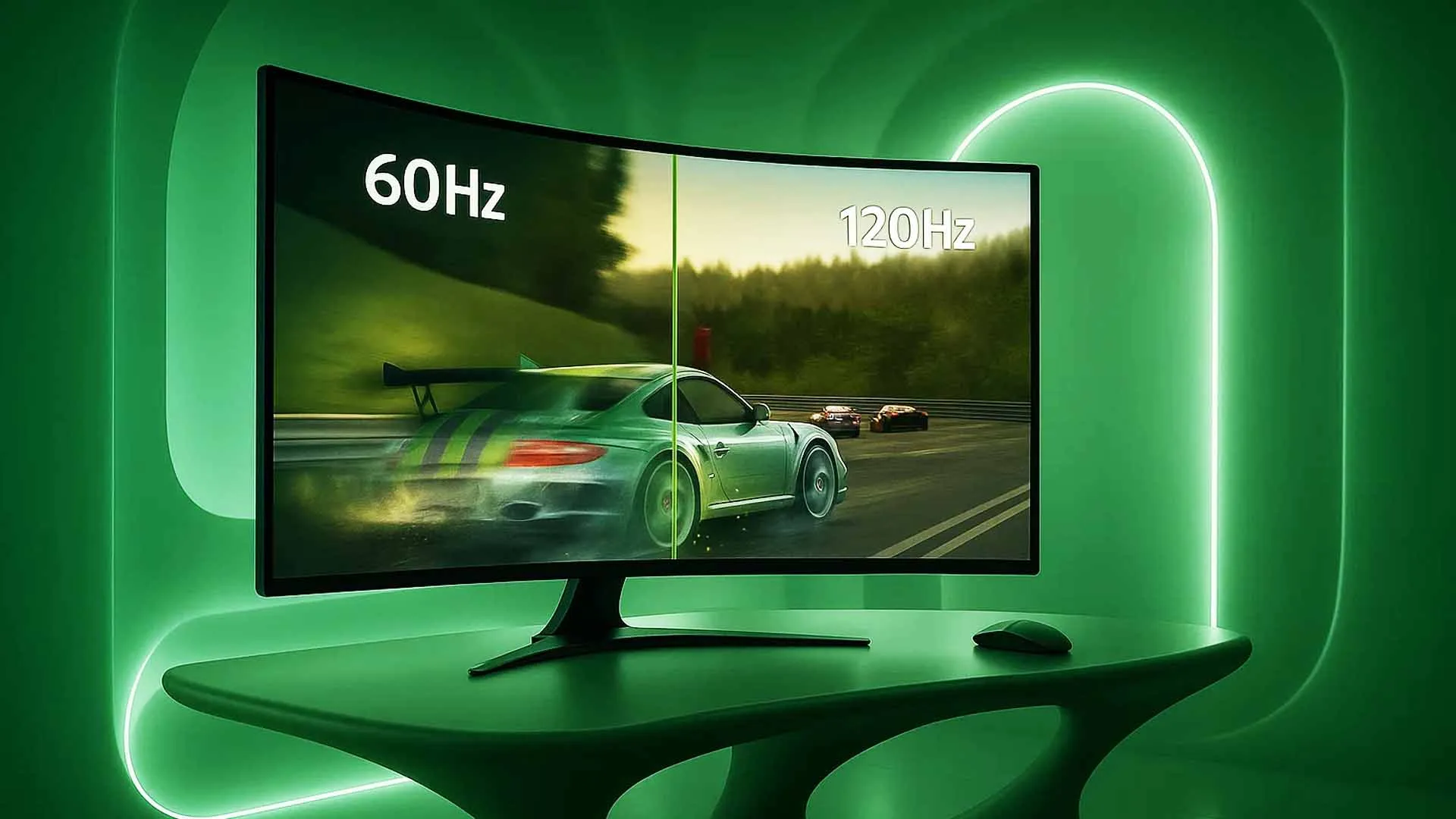
اگر هنگام تماشای ویدیو یا انجام بازیهای سریع، حرکات تصویر را کمی ناهماهنگ یا تار میبینید، احتمالاً نرخ نوسازی (Refresh Rate) مانیتور شما همان مقداری نیست که انتظار دارید. Refresh Rate یکی از مهمترین فاکتورها در تعیین کیفیت و روانی تصویر است و نقش حیاتی در تجربه بصری شما دارد. بسیاری از کاربران تصور میکنند عددی که در مشخصات فنی مانیتور درج شده، همان نرخ واقعی نمایش فریمهاست، در حالی که در برخی موارد این عدد با عملکرد واقعی متفاوت است. دانستن روشهای دقیق برای تست Refresh Rate واقعی میتواند به شما کمک کند تا انتخاب هوشمندانهتری هنگام خرید مانیتور داشته باشید و از حداکثر توان نمایشگر خود بهرهمند شوید. در ادامه، روشهای کاربردی و مطمئن برای بررسی این موضوع توضیح داده میشود.
Refresh Rate چیست و چه تأثیری بر عملکرد مانیتور دارد؟
Refresh Rate یا نرخ نوسازی، معیاری است که نشان میدهد تصویر روی صفحهنمایش در هر ثانیه چند بار بهروزرسانی میشود. این عدد معمولاً با واحد هرتز (Hz) بیان میشود؛ برای مثال، یک مانیتور با Refresh Rate برابر 60Hz در هر ثانیه 60 بار تصویر را بازسازی میکند. هرچه این عدد بالاتر باشد، حرکتها روی صفحه نرمتر و طبیعیتر بهنظر میرسند. نرخ نوسازی بالا نهتنها در اجرای بازیها بلکه در تماشای فیلمهای اکشن و حتی کارهای گرافیکی و طراحی نقش مهمی دارد. با افزایش Refresh Rate، چشم کاربر خستگی کمتری تجربه میکند زیرا پرش تصویر کمتر شده و هماهنگی بین فریمهای متوالی بیشتر میشود. به همین دلیل، در سالهای اخیر تولیدکنندگان مانیتور تمرکز ویژهای روی ارائه مدلهایی با نرخ نوسازی بالا داشتهاند.

تأثیر Refresh Rate بر عملکرد مانیتور تنها به روانی تصویر محدود نمیشود، بلکه بر تجربه کلی کاربر نیز اثر میگذارد. در مانیتورهایی با نرخ نوسازی پایین، پدیدههایی مانند Motion Blur (تاری حرکتی) یا Screen Tearing (شکست تصویر) بهراحتی قابل مشاهدهاند و این امر میتواند عملکرد کاربران حرفهای، بهویژه گیمرها، را تحت تأثیر قرار دهد. از سوی دیگر، مانیتورهایی با Refresh Rate بالا، هماهنگی بهتری با کارت گرافیک برقرار کرده و تأخیر ورودی کمتری دارند. نتیجهی این هماهنگی، واکنش سریعتر و دقت بالاتر در نمایش حرکات است. بنابراین، انتخاب مانیتور با نرخ نوسازی مناسب باید بر اساس نوع فعالیت کاربر انجام شود؛ زیرا برای تماشای فیلم یا کارهای اداری ممکن است 60Hz کافی باشد، اما برای بازیهای رقابتی، نرخهای بالاتر مانند 144Hz یا حتی 240Hz ضروری خواهند بود.
روشهای بررسی Refresh Rate واقعی مانیتور
یکی از پرسشهای رایج میان کاربران این است که آیا نرخ نوسازی واقعی مانیتور با عددی که در مشخصات فنی آن ذکر شده، تطابق دارد یا خیر. در واقع، بسیاری از مانیتورها بهویژه مدلهای اقتصادی، ممکن است در شرایط واقعی عملکردی متفاوت از مقدار اعلامشده ارائه دهند. به همین دلیل، آشنایی با روشهای بررسی Refresh Rate واقعی اهمیت زیادی دارد. این کار نهتنها به شما کمک میکند تا از صحت عملکرد مانیتور خود مطمئن شوید، بلکه در صورت وجود مشکل، میتوانید تنظیمات یا سختافزار را بهینهسازی کنید. برای انجام این کار روشهای مختلفی وجود دارد که از تنظیمات سیستمعامل گرفته تا ابزارهای آنلاین و نرمافزارهای گرافیکی را شامل میشود.
درک Refresh Rate واقعی بهویژه برای گیمرها، طراحان گرافیک و افرادی که با محتوای ویدیویی سروکار دارند، اهمیت دوچندان دارد. گاهی اوقات ممکن است مانیتور قادر به پشتیبانی از نرخ نوسازی بالا باشد اما سیستم یا کارت گرافیک آن را محدود کند. در چنین شرایطی، بررسی و مقایسه دادههای واقعی Refresh Rate با مقدار ادعایی میتواند مشکل را مشخص کند. انجام این تستها نهتنها به کشف محدودیتهای سختافزاری کمک میکند بلکه به کاربران اجازه میدهد تجربه بصری روانتر و بدون پرش تصویر داشته باشند. در ادامه، با سه روش مؤثر برای بررسی Refresh Rate واقعی آشنا میشویم.
استفاده از تنظیمات سیستمعامل
یکی از سادهترین روشها برای بررسی نرخ نوسازی واقعی مانیتور، استفاده از تنظیمات داخلی سیستمعامل است. در ویندوز میتوانید با مراجعه به بخش Display Settings و سپس انتخاب Advanced Display Settings، عدد دقیق Refresh Rate نمایشگر را مشاهده کنید. در سیستمعامل macOS نیز از طریق مسیر System Settings > Displays میتوان نرخ نوسازی را بررسی و در صورت نیاز تغییر داد. این روش به کاربران امکان میدهد بدون نیاز به نرمافزار جانبی، مقدار واقعی بهروزرسانی تصویر را ببینند. با این حال، باید توجه داشت که برخی از مانیتورها در حالت پیشفرض روی نرخ پایینتری تنظیم میشوند و برای فعالسازی نرخ بالاتر لازم است گزینه مربوطه بهصورت دستی تغییر یابد.

تست آنلاین نرخ نوسازی با سایتهای معتبر
روش دیگر برای بررسی Refresh Rate واقعی مانیتور، استفاده از وبسایتهای تست آنلاین است. این سایتها با اجرای یک اسکریپت ساده در مرورگر، نرخ واقعی فریمهایی که مانیتور نمایش میدهد را اندازهگیری میکنند. کاربر کافی است وارد سایت شود و دکمه شروع تست را فشار دهد تا عدد دقیق Refresh Rate نمایش داده شود. مزیت این روش آن است که نیازی به نصب برنامه ندارد و نتایج آن معمولاً با دقت خوبی ارائه میشوند. البته باید اطمینان حاصل کرد که مرورگر و کارت گرافیک در حالت عملکرد کامل قرار دارند تا نتیجه نهایی تحت تأثیر محدودیتهای نرمافزاری قرار نگیرد.
بررسی Refresh Rate از طریق کارت گرافیک
در نهایت، یکی از دقیقترین روشها برای مشاهده Refresh Rate واقعی، استفاده از تنظیمات کارت گرافیک است. در کارتهای گرافیک NVIDIA میتوان از طریق نرمافزار Control Panel و در بخش Display، نرخ نوسازی را مشاهده و تغییر داد. کاربران AMD نیز میتوانند با استفاده از نرمافزار Radeon Settings همین کار را انجام دهند. این تنظیمات بهصورت مستقیم با سختافزار مانیتور و درایور گرافیکی در ارتباط هستند، بنابراین اطلاعات ارائهشده از دقت بالایی برخوردارند. علاوه بر این، برخی از کارتهای گرافیک امکان مانیتورینگ لحظهای نرخ نوسازی را در هنگام اجرای بازیها یا برنامهها فراهم میکنند، که به کاربران کمک میکند از عملکرد واقعی دستگاه خود اطمینان کامل داشته باشند.
تست Refresh Rate در مانیتورهای گیمینگ
در دنیای گیمینگ، Refresh Rate یکی از حیاتیترین عوامل برای دستیابی به تجربهای روان و دقیق است. گیمرها بهخوبی میدانند که حتی تفاوت میان 60Hz و 144Hz میتواند نتیجه یک رقابت را تغییر دهد. مانیتورهایی با نرخ نوسازی بالا، حرکات را نرمتر و واکنشها را سریعتر نمایش میدهند و همین امر باعث میشود تا بازیکن کنترل کاملتری بر محیط بازی داشته باشد. با این حال، بسیاری از کاربران از تمام ظرفیت مانیتور خود استفاده نمیکنند، زیرا تنظیمات نادرست یا ناسازگاری میان سختافزار و نرمافزار مانع از دستیابی به Refresh Rate واقعی میشود. بنابراین، تست نرخ نوسازی در مانیتورهای گیمینگ اهمیت زیادی دارد تا اطمینان حاصل شود دستگاه دقیقاً همان عملکردی را ارائه میدهد که برای آن طراحی شده است.
تست Refresh Rate در مانیتورهای گیمینگ تنها به بررسی عددی محدود نمیشود، بلکه باید پایداری، هماهنگی با کارت گرافیک و سازگاری با فناوریهای همگامسازی تصویر نیز در نظر گرفته شود. در واقع، نرخ نوسازی بالا بدون هماهنگی کامل میان مانیتور، کارت گرافیک و بازی، نمیتواند نتیجه مطلوبی ارائه دهد. در برخی موارد، حتی اگر مانیتور از نرخهای 240Hz یا بالاتر پشتیبانی کند، محدودیت نرمافزار یا تنظیمات اشتباه در بازی ممکن است باعث کاهش نرخ مؤثر شود. از این رو، گیمرها باید علاوه بر تست Refresh Rate واقعی، نحوه فعالسازی و تثبیت آن را نیز بیاموزند تا بتوانند تجربهای کاملاً بهینه و بدون لگ از بازیهای خود داشته باشند.

نحوه فعالسازی نرخ نوسازی بالا در تنظیمات بازیها
بسیاری از بازیهای مدرن به کاربران اجازه میدهند نرخ نوسازی نمایشگر را در بخش تنظیمات گرافیکی تغییر دهند. با ورود به قسمت Video یا Display Settings، معمولاً گزینهای با عنوان Refresh Rate یا Frame Limit وجود دارد که میتوان از طریق آن نرخ نوسازی را بر اساس توان مانیتور و کارت گرافیک تنظیم کرد. در صورتی که نرخ نوسازی بالا بهصورت خودکار شناسایی نشود، بهتر است رزولوشن و حالت نمایش را بهگونهای انتخاب کنید که با Refresh Rate موردنظر سازگار باشد. همچنین، بهروزرسانی درایور کارت گرافیک و استفاده از کابلهای استاندارد مانند DisplayPort یا HDMI 2.0 نیز تأثیر زیادی در فعالسازی کامل نرخ نوسازی بالا دارد. در غیر این صورت، حتی مانیتورهای گیمینگ پیشرفته نیز قادر به نمایش روان تصاویر نخواهند بود.
بررسی هماهنگی با فناوریهای G-Sync و FreeSync
فناوریهای G-Sync از شرکت NVIDIA و FreeSync از شرکت AMD برای هماهنگسازی نرخ فریم کارت گرافیک با Refresh Rate مانیتور طراحی شدهاند تا از بروز پدیدههایی مانند شکست تصویر و لگ جلوگیری کنند. هنگام تست Refresh Rate واقعی، فعال بودن این فناوریها نقش مهمی در نتیجه نهایی دارد. در صورتی که مانیتور از یکی از این فناوریها پشتیبانی کند، باید از طریق تنظیمات کارت گرافیک یا منوی مانیتور، گزینه مربوطه را فعال کرد. هماهنگی میان این فناوریها و نرخ نوسازی بالا باعث میشود تا حرکات تصویر کاملاً همگام با خروجی گرافیکی سیستم باشد، بدون هیچگونه پرش یا تأخیر. این موضوع بهویژه در بازیهای رقابتی، تفاوت چشمگیری در عملکرد بازیکن ایجاد میکند.
نحوه اطمینان از عملکرد پایدار Refresh Rate هنگام بازی
برای اطمینان از عملکرد پایدار Refresh Rate در حین اجرای بازیها، میتوان از ابزارهای مانیتورینگ درون بازی یا نرمافزارهای جانبی مانند MSI Afterburner استفاده کرد. این ابزارها نرخ فریم واقعی را بهصورت لحظهای نمایش میدهند و در صورت کاهش یا نوسان، میتوان بهسرعت علت آن را شناسایی کرد. عواملی مانند گرمای بیش از حد کارت گرافیک، تنظیمات گرافیکی سنگین یا محدودیت انرژی سیستم ممکن است باعث افت Refresh Rate شوند. همچنین توصیه میشود بازیها را در حالت Fullscreen اجرا کنید، زیرا در حالت Windowed ممکن است سیستمعامل نرخ نوسازی را محدود کند. در نهایت، با حفظ دمای مناسب سختافزار و بهروزرسانی مداوم درایورها میتوان از عملکرد پایدار و یکنواخت مانیتور در بالاترین Refresh Rate ممکن اطمینان حاصل کرد.
بهترین ابزارها برای تست Refresh Rate واقعی مانیتور
برای بررسی دقیق Refresh Rate واقعی مانیتور، ابزارهای متنوعی در دسترس کاربران قرار دارد که هر یک مزایا و امکانات خاص خود را دارند. بسیاری از این ابزارها بهصورت آنلاین قابل استفادهاند و تنها با یک مرورگر میتوانند نرخ نوسازی نمایشگر را اندازهگیری کنند. وبسایتهایی مانند TestUFO یا DisplayHZ از دقیقترین گزینهها در این زمینه به شمار میروند، زیرا با اجرای تستهای تصویری و سنجش فریمها در لحظه، مقدار واقعی Refresh Rate را نمایش میدهند. این ابزارها بهویژه برای کاربرانی مناسب هستند که میخواهند بدون نصب نرمافزار، سریعاً از عملکرد مانیتور خود آگاه شوند. علاوه بر این، برخی از تولیدکنندگان مانیتور نرمافزارهای اختصاصی برای تست و تنظیم Refresh Rate ارائه دادهاند که نتایج آنها با سختافزار دستگاه هماهنگی بالایی دارد.

در کنار ابزارهای آنلاین، نرمافزارهای تخصصی نیز وجود دارند که اطلاعات جامعتری درباره عملکرد مانیتور ارائه میدهند. برنامههایی مانند NVIDIA Control Panel، AMD Radeon Software و Custom Resolution Utility این امکان را فراهم میکنند تا کاربر نهتنها نرخ نوسازی فعلی را مشاهده کند بلکه بتواند آن را بر اساس نیاز خود تنظیم یا حتی اورکلاک نماید. برخی از این برنامهها گزارشهای تحلیلی از ثبات Refresh Rate در طول زمان ارائه میدهند که برای کاربران حرفهای یا گیمرها بسیار ارزشمند است. همچنین، ابزارهایی مانند AIDA64 یا HWiNFO با نمایش جزئیات دقیق سختافزاری، کمک میکنند تا اطمینان حاصل شود مانیتور و کارت گرافیک در هماهنگی کامل با یکدیگر کار میکنند. استفاده از این نرمافزارها به شما دیدی جامع از وضعیت واقعی نمایشگر میدهد و کمک میکند حداکثر کارایی سیستم خود را به دست آورید.
جمعبندی
در نهایت، بررسی Refresh Rate واقعی مانیتور نقش مهمی در بهبود کیفیت تصویر و تجربه کاربری ایفا میکند. دانستن نرخ نوسازی واقعی به شما کمک میکند تا از توان واقعی نمایشگر خود بهرهمند شوید و مشکلاتی مانند پرش تصویر، تأخیر در پاسخدهی یا عدم هماهنگی با کارت گرافیک را برطرف کنید. چه برای کارهای روزمره و چه برای گیمینگ حرفهای، اطمینان از عملکرد دقیق Refresh Rate باعث میشود تصاویر روانتر، دقیقتر و چشمنوازتر نمایش داده شوند. با استفاده از ابزارها و روشهای معرفیشده، میتوانید بهراحتی نرخ نوسازی واقعی مانیتور خود را اندازهگیری کرده و در صورت نیاز تنظیمات لازم را اعمال کنید تا بهترین نتیجه ممکن را به دست آورید.