
افزایش FPS در لپتاپهای گیمینگ HP
اگر وسط یک نبرد آنلاین حساس هستید و ناگهان افت فریم عجیبی تجربه می کنید، کل لذت بازی از بین می رود. افزایش FPS در لپ تاپ های گیمینگ HP فقط به قدرت سخت افزاری وابسته نیست، بلکه به ت...
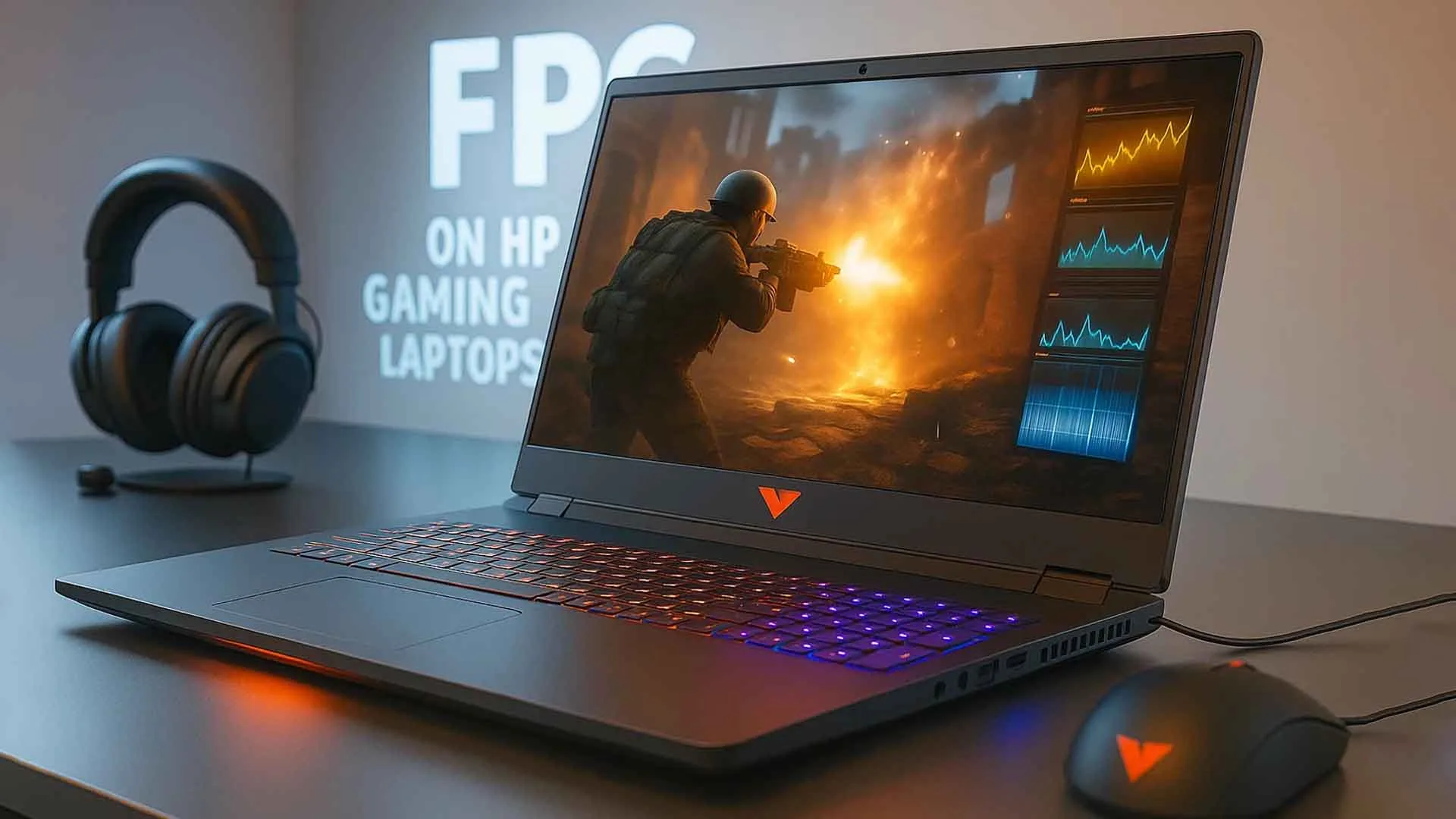
اگر وسط یک نبرد آنلاین حساس هستید و ناگهان افت فریم عجیبی تجربه میکنید، کل لذت بازی از بین میرود. افزایش FPS در لپتاپهای گیمینگ HP فقط به قدرت سختافزاری وابسته نیست، بلکه به تنظیمات درست ویندوز، درایورها، حالتهای عملکرد و حتی نحوه کانفیگ خود بازی هم ربط دارد. با چند تغییر هوشمندانه میتوانید بدون هزینه اضافی، نرخ فریم را بالاتر ببرید، لگها را کم کنید و از ظرفیت واقعی لپتاپ گیمینگ خود استفاده کنید.
تنظیمات داخلی ویندوز برای افزایش FPS
ویندوز نقش بسیار مهمی در عملکرد گرافیکی لپتاپهای گیمینگ HP دارد و حتی اگر سختافزار قدرتمندی داشته باشید، تنظیمات اشتباه میتواند نرخ فریم را بهطور محسوسی کاهش دهد. با بهینهسازی صحیح گزینههای داخلی سیستمعامل میتوانید فشار پردازشی را بهتر مدیریت کنید، منابع را آزاد نگه دارید و بازده کارت گرافیک را به شکل محسوسی افزایش دهید.

یکی از مهمترین مزیتهای این بخش از تنظیمات این است که هیچ هزینهای ندارند و تنها با چند کلیک میتوانند تغییرات قابل توجهی ایجاد کنند. این تنظیمات کمک میکنند تا ویندوز به جای اجرای سرویسها و برنامههای غیرضروری، تمام توان خود را روی اجرای بازی متمرکز کند. با فعالسازی قابلیتهای مخصوص گیمینگ و انتخاب پروفایلهای عملکرد مناسب، شروع خوبی برای افزایش FPS خواهید داشت.
فعالسازی حالت Game Mode و Hardware-Accelerated GPU Scheduling
برای فعالکردن حالت Game Mode کافی است وارد Settings شوید، سپس از بخش Gaming گزینه Game Mode را روشن کنید. این قابلیت باعث میشود ویندوز منابع بیشتری را به بازی اختصاص دهد و فرایندهای غیرضروری را محدود کند. همچنین با رفتن به مسیر Settings > System > Display > Graphics و فعالسازی Hardware-Accelerated GPU Scheduling میتوانید پردازشهای گرافیکی را به شکل بهینهتری به GPU بسپارید. این دو قابلیت در کنار هم باعث کاهش تأخیرها، افزایش پایداری فریم و روانتر شدن تجربه بازی خواهند شد.
غیرفعالکردن برنامههای پسزمینه و سرویسهای غیرضروری
برنامههای پسزمینه میتوانند درصد بالایی از CPU، RAM و حتی قدرت GPU را مصرف کنند و همین موضوع باعث افت FPS در حین بازی میشود. برای جلوگیری از این مشکل، در Task Manager به بخش Startup بروید و برنامههایی که نیازی به اجرای خودکار ندارند را غیرفعال کنید. همچنین با رفتن به Settings > Privacy > Background Apps میتوانید اجرای برنامهها در پسزمینه را محدود کنید. این کار باعث آزادسازی منابع، کاهش بار پردازشی و افزایش فریم ریت در بازیهای سنگین خواهد شد.
انتخاب حالت High Performance در Power Options
حالت Power در ویندوز مستقیماً روی فرکانس پردازنده و توان مصرفی سیستم تأثیر میگذارد، بنابراین انتخاب High Performance یکی از سادهترین و مؤثرترین روشها برای افزایش FPS است. با رفتن به Control Panel و انتخاب Power Options میتوانید حالت High Performance یا Ultimate Performance را فعال کنید تا پردازنده و کارت گرافیک در بالاترین توان ممکن کار کنند. این قابلیت از محدود شدن عملکرد سیستم جلوگیری میکند و به افزایش بازدهی لپتاپ در اجرای بازیهای سنگین کمک زیادی خواهد کرد. نتیجه نهایی یک تجربه گیمینگ روانتر با فریم ریت پایدارتر است.

بهینهسازی نرمافزاری در لپتاپهای HP
نرمافزار و درایورها نقش اساسی در عملکرد واقعی سختافزار یک لپتاپ گیمینگ دارند و حتی قدرتمندترین کارتهای گرافیک نیز بدون تنظیمات صحیح نمیتوانند بهترین راندمان ممکن را ارائه دهند. با بهروزرسانی اجزای نرمافزاری، سیستم نهتنها پایدارتر عمل میکند، بلکه FPS در بازیها نیز افزایش پیدا میکند. یکی از مهمترین مراحل برای رسیدن به عملکرد بهتر در بازیها، نصب آخرین نسخه درایورها و فریمویر است، زیرا بسیاری از آپدیتها بهطور خاص برای افزایش پایداری و بهبود عملکرد در لپ تاپ های hp منتشر میشوند.
بهینهسازی نرمافزاری یک روند کمهزینه اما بسیار تأثیرگذار است که بسیاری از گیمرها آن را نادیده میگیرند. با چند آپدیت ساده و استفاده از ابزارهای رسمی HP میتوان به شکلی محسوس دمای دستگاه را کنترل کرد، تأخیرها را کاهش داد و هماهنگی بیشتری بین سختافزار و ویندوز ایجاد کرد. این بخش یکی از مهمترین مراحل برای دستیابی به FPS پایدار در بازیهای رقابتی به شمار میرود.
آپدیت درایور گرافیک از HP Support یا NVIDIA/AMD
بهروزرسانی درایور کارت گرافیک تأثیر مستقیمی روی سرعت رندرینگ، سازگاری با بازیهای جدید و رفع باگهای گرافیکی دارد. برای لپتاپهای HP پیشنهاد میشود ابتدا نسخه ارائهشده در HP Support را بررسی کنید زیرا این درایورها بهصورت اختصاصی برای مدل دستگاه شما بهینه شدهاند. اگر نیاز به عملکرد بالاتر دارید، آخرین نسخه رسمی ارائهشده توسط NVIDIA یا AMD را دانلود کرده و نصب کنید. این کار میتواند در برخی بازیها تا چندین درصد افزایش FPS ایجاد کند و تجربه گیمینگ شما را روانتر سازد.
نصب جدیدترین نسخه BIOS و فریمویر دستگاه
آپدیت BIOS و فریمویر باعث بهبود مدیریت توان، سازگاری بهتر با ویندوز و افزایش پایداری عملکرد سیستم میشود. برای انجام این کار، کافی است وارد سایت رسمی HP شوید، مدل لپتاپ خود را انتخاب کنید و آخرین نسخه BIOS را دانلود و نصب کنید. در بسیاری از موارد این آپدیتها مشکلات حرارتی را کاهش میدهند و از Throttling جلوگیری میکنند. حتماً هنگام نصب، لپتاپ را به شارژر وصل نگه دارید تا عملیات بدون مشکل به پایان برسد.
استفاده از HP Omen Gaming Hub برای تنظیمات Performance
نرمافزار HP Omen Gaming Hub یکی از کلیدیترین ابزارها برای افزایش عملکرد در لپتاپهای گیمینگ این برند است. با ورود به بخش Performance میتوانید پروفایلهای قدرت را در حالتهای Balanced، Performance و حتی حالت Extreme تنظیم کنید. این نرمافزار امکان کنترل سرعت فن، اورکلاک سبک، بررسی دماها و مدیریت منابع را فراهم میکند. استفاده درست از این ابزار میتواند FPS را در بازیهای سنگین بالا ببرد و باعث شود سیستم در طول گیمینگ پایدارتر و خنکتر عمل کند.

تنظیمات داخل بازی برای افزایش نرخ فریم
تنظیمات گرافیکی داخل بازی یکی از اصلیترین عوامل تعیینکننده نرخ فریم هستند و حتی اگر سختافزار قدرتمندی داشته باشید، انتخاب گزینههای اشتباه میتواند باعث افت قابل توجه FPS شود. با شخصیسازی صحیح تنظیمات تصویری، میتوان تعادل خوبی بین کیفیت بصری و عملکرد پایدار ایجاد کرد و از تمام توان کارت گرافیک لپتاپ استفاده کرد. این تنظیمات معمولاً بیشترین تأثیر را روی تجربه نهایی دارند و تغییرات کوچک میتوانند تفاوت بزرگی ایجاد کنند.
علاوه بر این، بازیهای مدرن امکانات مختلفی برای بهینهسازی عملکرد ارائه میدهند که اغلب کاربران از آنها استفاده نمیکنند. از کاهش افکتهای سنگین گرفته تا فعالسازی تکنولوژیهای هوش مصنوعی، همگی میتوانند به شکلی محسوس نرخ فریم را افزایش دهند. هدف از این تنظیمات این است که بدون قربانی کردن کیفیت تصویر، یک تجربه گیمینگ روان، سریع و بدون لگ داشته باشید.
کاهش تنظیمات سنگین مثل Shadows، Anti-Aliasing و Post Processing
بخش بزرگی از توان کارت گرافیک صرف پردازش سایهها، فیلترهای Anti-Aliasing و افکتهای Post Processing میشود و کاهش این گزینهها یکی از سریعترین راهها برای افزایش FPS است. اگر میخواهید فریم ریت بالاتر و پایدارتری داشته باشید، Shadows را روی Medium یا Low قرار دهید و Anti-Aliasing را روی یک مقدار سبک مثل FXAA تنظیم کنید. افکتهایی مانند Motion Blur، Ambient Occlusion و Bloom نیز فشار زیادی به GPU وارد میکنند و خاموش کردن یا کاهش آنها میتواند تفاوت محسوسی ایجاد کند. اکثر بازیها پس از این تغییرات روانتر اجرا میشوند و نرخ فریم بیش از انتظار بالا میرود.
استفاده از رزولوشن مناسب برای کارت گرافیک لپتاپ
رزولوشن یکی از سنگینترین بخشهای پردازش گرافیکی است و انتخاب یک رزولوشن مناسب میتواند عملکرد را چندین برابر بهتر کند. اگر لپتاپ شما توان اجرای بازیها در رزولوشن 1080p را دارد، بهتر است همین مقدار را ثابت نگه دارید و از تلاش برای اجرای رزولوشنهای بالاتر خودداری کنید. در صورتی که با افت FPS مواجه هستید، کاهش رزولوشن به 900p یا حتی 720p میتواند نرخ فریم را به شکل چشمگیری افزایش دهد. انتخاب رزولوشن باید متناسب با قدرت GPU و نوع بازی باشد تا هم تصویر واضح بماند و هم عملکرد بهینه حاصل شود.
فعالسازی DLSS، FSR یا XeSS در بازیهای سازگار
یکی از پیشرفتهترین راهکارهای افزایش FPS، استفاده از تکنولوژیهای ارتقای هوشمند مانند DLSS برای کارتهای NVIDIA، فناوری FSR برای AMD و XeSS برای پردازندههای گرافیکی Intel است. این تکنولوژیها تصویر را با استفاده از هوش مصنوعی بهبود میبخشند و در عوض توان پردازشی کمتری از GPU میگیرند. بسیاری از بازیهای مدرن از این قابلیتها پشتیبانی میکنند و فعالسازی آنها میتواند بین 20 تا 60 درصد افزایش FPS ایجاد کند. کافی است در تنظیمات گرافیکی بازی، بخش Upscaling را پیدا کرده و حالت Quality یا Balanced را انتخاب کنید تا بهترین ترکیب کیفیت و عملکرد را تجربه کنید.

نکات سختافزاری مهم برای رسیدن به FPS بهتر
سختافزار لپتاپ نقش بنیادی در تعیین عملکرد واقعی سیستم دارد و حتی بهترین تنظیمات نرمافزاری هم نمیتوانند مشکلات ناشی از گرمای زیاد یا قطعات فرسوده را جبران کنند. زمانی که airflow مناسب نباشد یا سیستم داغ شود، پردازنده و کارت گرافیک بهطور خودکار سرعتشان را کاهش میدهند که این موضوع مستقیماً باعث افت FPS و ناپایداری در بازیها میشود. به همین دلیل، رسیدگی منظم به بخشهای سختافزاری اهمیت زیادی دارد.
بهبود وضعیت خنککاری، ارتقای قطعات مصرفی و نگهداری صحیح، تأثیر چشمگیری در افزایش راندمان لپتاپهای گیمینگ دارد. با چند اقدام ساده میتوان دمای دستگاه را کاهش داد، عمر قطعات را بالا برد و از حداکثر توان پردازشی در اجرای بازیها استفاده کرد. این کارها نسبت به تأثیری که دارند بسیار کمهزینهاند و برای هر گیمر جدی ضروری محسوب میشوند.
تمیزکردن فن و بهبود جریان هوای لپتاپ
گردوغبار دشمن اصلی سیستم خنککاری است و وقتی وارد فن یا مسیرهای تهویه میشود، جریان هوا را محدود کرده و باعث بالا رفتن دمای CPU و GPU میشود. تمیز کردن فنها باعث میشود هوا راحتتر جریان پیدا کند و سیستم برای خنککاری به توان اضافی نیاز نداشته باشد. برای این کار کافی است دستگاه را خاموش کرده، پنل زیر را باز کنید و با استفاده از هوای فشرده گردوغبار را از فن و هیتسینک خارج کنید. انجام این کار هر چند ماه یکبار میتواند از Throttling جلوگیری کرده و FPS را در طول بازی ثابت نگه دارد.
تعویض خمیر حرارتی و کاهش دما برای جلوگیری از Throttling
خمیر حرارتی پس از گذشت یک تا دو سال کارایی اولیه خود را از دست میدهد و نمیتواند گرما را بهطور مؤثر از پردازنده و گرافیک منتقل کند. این موضوع باعث افزایش شدید دما و کاهش سرعت کاری قطعات میشود. با تعویض خمیر حرارتی با یک مدل باکیفیت مثل Thermal Grizzly یا Arctic MX-4 میتوان تا چند درجه دما را کاهش داد. کافی است پس از باز کردن لپتاپ، خمیر قبلی را با الکل ایزوپروپیل پاک کرده و یک لایه نازک خمیر جدید روی سطح پردازنده قرار دهید. این کار تأثیر محسوسی بر پایداری سیستم در بازیها دارد.
ارتقاء رم یا SSD برای کاهش لگ و افزایش پایداری
کمبود رم یکی از دلایل شایع لگ در بازیها و اجرای برنامههای سنگین است و ارتقای آن میتواند تجربه کلی استفاده از لپتاپ را بهبود دهد. اگر لپتاپ شما تنها 8 گیگابایت رم دارد، افزایش آن به 16 گیگابایت میتواند تفاوت زیادی ایجاد کند، مخصوصاً در بازیهای جدید که مصرف حافظه بالایی دارند. استفاده از SSD پرسرعت نیز باعث کاهش زمان لودینگ، کاهش Stuttering و افزایش واکنشپذیری سیستم میشود. نصب SSD مدل NVMe سریعترین گزینه است و باعث میشود بازیها بدون وقفه اجرا شوند.

ویژگیهای اختصاصی لپتاپهای گیمینگ HP که روی FPS تأثیر دارند
لپتاپهای گیمینگ HP سالهاست که به دلیل استفاده از فناوریهای اختصاصی در بخش خنککاری و مدیریت توان، عملکرد قابلاعتمادی در اجرای بازیهای سنگین ارائه میدهند. این قابلیتها باعث میشوند سیستم هنگام فشارهای طولانیمدت دچار کاهش سرعت نشود و بتواند فریم ریت را در سطحی پایدار حفظ کند. در نتیجه، تفاوت این لپتاپها با مدلهای عادی تنها در سختافزار نیست، بلکه در هوشمندی کنترل توان و گرما نیز خلاصه میشود.
یکی از مهمترین مزایای سریهای Omen و Victus این است که برای گیمرها طراحی شدهاند و HP امکانات ویژهای برای کنترل عملکرد در اختیار آنها قرار داده است. مدلهای سری Omen و مخصوصاً لپ تاپ hp victus از پروفایلهای اختصاصی Performance بهره میبرند که با تنظیم رفتار پردازنده و مدیریت حرارت، افزایش قابلتوجهی در FPS ایجاد میکنند. این ویژگیها باعث میشوند لپتاپ حتی در جلسات طولانیمدت گیمینگ خنکتر، پایدارتر و سریعتر عمل کند.
نقش فناوریهای HP در کنترل حرارت و عملکرد پایدار
فناوریهای اختصاصی HP مانند سیستم خنککاری OMEN Tempest و طراحی جریان هوای چندمسیره، دما را در محدودهای ثابت نگه میدارند تا پردازنده و کارت گرافیک بدون افت سرعت کار کنند. این فناوریها از ترکیب چند فن پرقدرت، هیتپایپهای پیشرفته و الگوریتم کنترل هوشمند فن تشکیل شدهاند که در کنار هم از Throttling جلوگیری میکنند. هرچه گرمای سیستم بهتر مدیریت شود، FPS در بازیها بیشتر و پایدارتر خواهد بود. این موضوع بهخصوص برای بازیهای رقابتی بسیار اهمیت دارد.
اهمیت پروفایلهای Performance در Omen و Victus
پروفایلهای Performance در لپتاپهای Omen و Victus نقش تعیینکنندهای در آزادسازی کامل توان سختافزار دارند. این پروفایلها با افزایش محدودیت توان مصرفی CPU و GPU، سرعت پردازش را بیشتر کرده و فریم ریت را ارتقا میدهند. گیمرها میتوانند از داخل نرمافزار Omen Gaming Hub این پروفایلها را فعال کنند و بسته به نوع بازی، حالت مناسب را انتخاب کنند. استفاده از حالت Performance مخصوصاً در بازیهای AAA باعث میشود دستگاه از تمام ظرفیت خود استفاده کند.

تفاوت رفتار پردازنده در حالتهای Power Saving، Balanced و Performance
حالتهای مختلف توان مصرفی در لپتاپهای HP مستقیماً روی عملکرد پردازنده تأثیر میگذارند و انتخاب حالت مناسب تفاوت زیادی در FPS ایجاد میکند. در حالت Power Saving، پردازنده فرکانس خود را محدود میکند تا مصرف انرژی کاهش یابد و همین موضوع باعث افت عملکرد در بازیها میشود. حالت Balanced گزینهای میانه ارائه میدهد اما برای اجرای بازیهای سنگین ایدهآل نیست. بهترین حالت برای گیمینگ، حالت Performance است که اجازه میدهد پردازنده با بالاترین سرعت ممکن کار کند و بیشترین فریم ریت را ارائه دهد.
جمعبندی
افزایش FPS در لپتاپهای گیمینگ HP نتیجه ترکیبی از تنظیمات نرمافزاری، بهینهسازی ویندوز، انتخاب تنظیمات مناسب داخل بازی و رسیدگی به بخشهای سختافزاری است. با فعالسازی قابلیتهای گیمینگ ویندوز، آپدیت درایورها، استفاده از ابزارهایی مثل Omen Gaming Hub و همچنین تمیزکاری و ارتقای قطعات، میتوان عملکرد دستگاه را به شکل چشمگیری افزایش داد. لپتاپهای HP نیز با فناوریهای اختصاصی خود کمک میکنند حتی در بازیهای سنگین، فریم ریت پایدار و تجربهای روان داشته باشید.