
استفاده از OnScreen Control در مانیتور LG
اگر از مانیتور LG استفاده می کنید، احتمالاً برایتان پیش آمده که بخواهید روشنایی، کنتراست یا حالت تصویر را سریع تغییر دهید اما مجبور شوید با دکمه های مانیتور و منوهای تو در تو درگیر...
اگر از مانیتور LG استفاده میکنید، احتمالاً برایتان پیش آمده که بخواهید روشنایی، کنتراست یا حالت تصویر را سریع تغییر دهید اما مجبور شوید با دکمههای مانیتور و منوهای تو در تو درگیر شوید. OnScreen Control دقیقاً برای همین موقعیتها ساخته شده تا کنترل تنظیمات مانیتور را به داخل ویندوز بیاورد و همهچیز را سادهتر کند. با چند کلیک میتوانید تنظیمات تصویر را دقیقتر انجام دهید، چیدمان پنجرهها را برای انجام چند کار همزمان مرتب کنید و حتی در صورت اتصال چند مانیتور، مدیریت منظمتری داشته باشید. اگر دنبال یک راه سریع و راحت برای حرفهایتر کردن تجربه کار با مانیتور هستید، ادامه این مطلب کمک میکند قدمبهقدم با امکانات اصلی، روش استفاده و راهحل مشکلات رایج این نرمافزار آشنا شوید.
OnScreen Control چیست و چه کاربردی دارد؟
OnScreen Control یک نرمافزار ساده و کاربردی است که توسط شرکت LG ارائه شده و هدف اصلی آن کنترل تنظیمات مانیتور از داخل محیط ویندوز است. بهجای استفاده از دکمههای فیزیکی روی مانیتور و کار کردن با منوهای گاهی پیچیده و زمانبر، این برنامه به شما اجازه میدهد همه تنظیمات مهم را مستقیماً روی صفحه کامپیوتر انجام دهید. با نصب OnScreen Control، گزینههایی مثل تغییر روشنایی، تنظیم کنتراست، انتخاب حالتهای مختلف تصویر و مدیریت نمایش صفحه بهصورت کاملاً گرافیکی در دسترس قرار میگیرند. این موضوع باعث میشود کار با مانیتور راحتتر، سریعتر و دقیقتر شود، مخصوصاً برای کاربرانی که ساعتهای طولانی با سیستم کار میکنند.

کاربرد OnScreen Control فقط محدود به تغییر چند عدد ساده نیست و این نرمافزار نقش مهمی در بهبود تجربه کاربری دارد. کاربران میتوانند بدون وقفه در کار، تنظیمات تصویر را متناسب با شرایط نوری محیط یا نوع استفاده تغییر دهند، بدون اینکه تمرکز آنها بههم بخورد. علاوه بر این، امکاناتی مثل تقسیم صفحه نمایش برای استفاده همزمان از چند برنامه و مدیریت بهتر فضای کاری، باعث افزایش بهرهوری میشود. OnScreen Control بهخصوص برای افرادی که کار اداری، طراحی، حسابداری یا کارهای چندوظیفهای انجام میدهند، بسیار مفید است. بهطور کلی این نرمافزار یک راه ساده و هوشمندانه برای کنترل مانیتور از داخل ویندوز فراهم میکند و کار با سیستم را روانتر و لذتبخشتر میسازد.
OnScreen Control برای چه مانیتورهای LG قابل استفاده است؟
نرمافزار OnScreen Control برای همه مانیتورهای LG طراحی نشده و فقط برخی مدلها از آن پشتیبانی میکنند. معمولاً مانیتورهای جدیدتر و سریهایی که برای کاربری اداری، حرفهای یا چندرسانهای عرضه شدهاند، سازگاری بهتری با این نرمافزار دارند. اگر مدل مانیتور قدیمی باشد یا جزو سریهای پایه محسوب شود، ممکن است OnScreen Control اصلاً آن را شناسایی نکند یا فقط بخشی از امکانات فعال باشد. به همین دلیل قبل از نصب، بررسی مدل دقیق مانیتور اهمیت زیادی دارد تا از بروز مشکلاتی مثل اجرا نشدن برنامه یا غیرفعال بودن تنظیمات جلوگیری شود.
برای اطمینان از سازگاری، بهترین راه این است که مدل دقیق مانیتور ال جی خود را در بخش پشتیبانی رسمی LG بررسی کنید و ببینید آیا نام آن در لیست مانیتورهای پشتیبانیشده قرار دارد یا نه. در این بخش معمولاً نسخه مناسب نرمافزار هم معرفی میشود که استفاده از آن باعث عملکرد پایدارتر برنامه خواهد شد. توجه به این موضوع کمک میکند انتظارات واقعبینانهتری از OnScreen Control داشته باشید و بدانید چه قابلیتهایی روی مانیتور شما در دسترس است. این بررسی ساده، هم در وقت صرفهجویی میکند و هم تجربه کاربری بهتری را برایتان رقم میزند.

آشنایی با بخشهای اصلی OnScreen Control
نرمافزار OnScreen Control طوری طراحی شده که حتی کاربران مبتدی هم بتوانند بدون دردسر از امکانات آن استفاده کنند. بعد از اجرای برنامه، یک محیط گرافیکی ساده و منظم در اختیار شما قرار میگیرد که بخشهای مختلف تنظیمات مانیتور را بهصورت دستهبندیشده نمایش میدهد. این ساختار باعث میشود بهجای جستوجو در منوهای پیچیده مانیتور، تنها با چند کلیک به گزینه موردنظر خود برسید و تغییرات را بلافاصله روی صفحه نمایش ببینید.
بخشهای اصلی OnScreen Control معمولاً شامل تنظیمات تصویر، قابلیت تقسیم صفحه نمایش و مدیریت چند مانیتور است که هرکدام نقش مهمی در بهبود تجربه کاربری دارند. آشنایی کامل با این بخشها به شما کمک میکند مانیتور را دقیقاً متناسب با نوع استفادهتان تنظیم کنید؛ چه برای کارهای روزمره، چه طراحی، چه تماشای فیلم یا کار همزمان با چند نرمافزار. در ادامه هرکدام از این بخشها را بهصورت جداگانه و کاملاً ساده بررسی میکنیم.
تنظیم تصویر مانیتور LG با OnScreen Control
در بخش تنظیم تصویر، OnScreen Control این امکان را میدهد که روشنایی، کنتراست و حالتهای مختلف تصویر را مستقیماً از داخل ویندوز تغییر دهید. برای انجام این کار کافی است وارد قسمت مربوط به Picture Settings شوید تا اسلایدرهای روشنایی و کنتراست را مشاهده کنید. با حرکت دادن این اسلایدرها، تغییرات بلافاصله روی تصویر اعمال میشود و نیازی به تأیید جداگانه نیست. همچنین میتوانید بین حالتهای تصویر مختلف مثل حالت استاندارد، سینما یا مطالعه جابهجا شوید و ببینید کدام حالت برای چشمان شما مناسبتر است. این روش بهخصوص برای افرادی که زمان زیادی پشت مانیتور مینشینند، بسیار کاربردی است چون میتوانند سریع و دقیق تنظیمات را با شرایط نوری محیط هماهنگ کنند.
تقسیم صفحه نمایش با قابلیت Screen Split
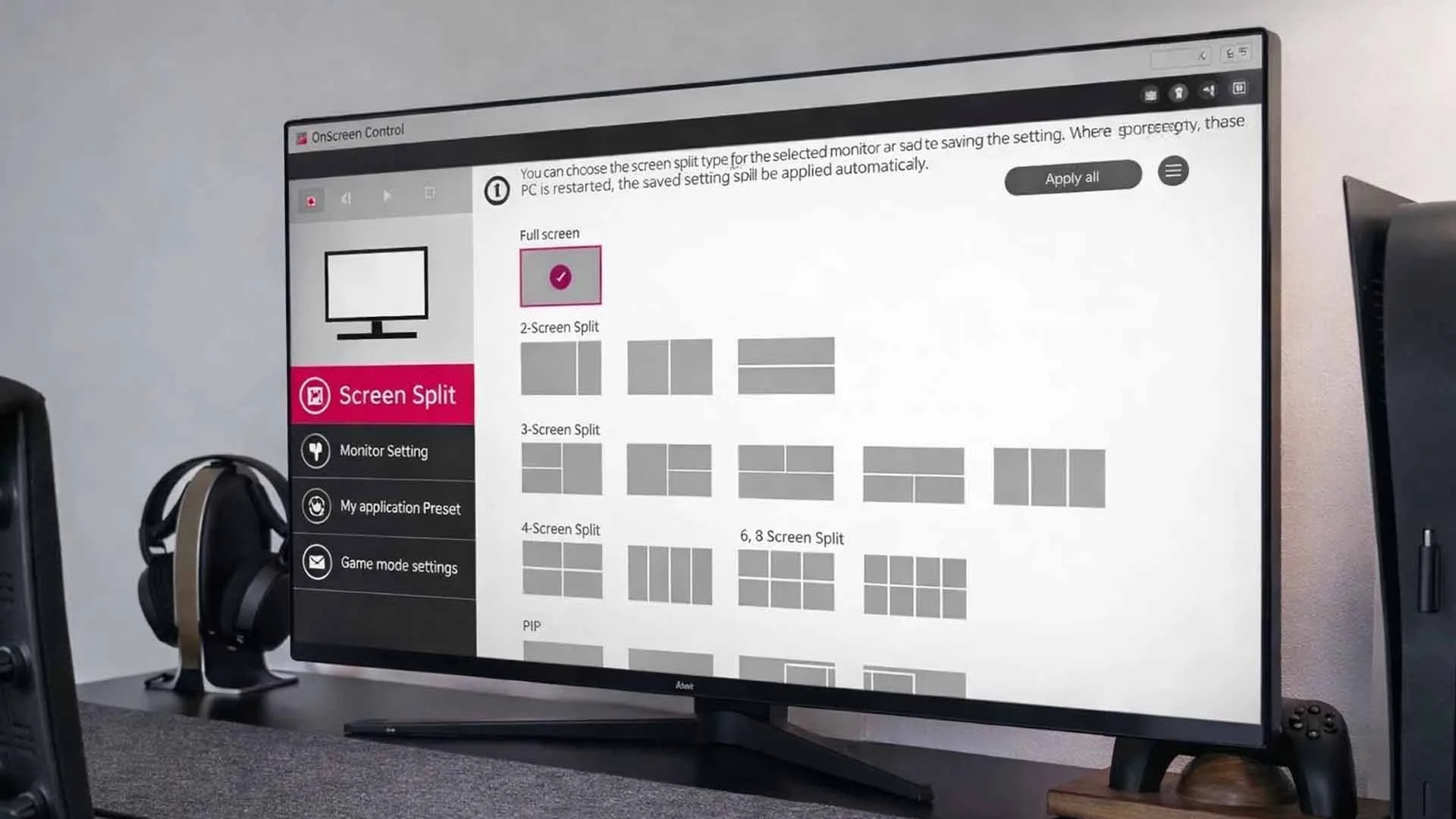
قابلیت Screen Split یکی از بخشهای محبوب OnScreen Control است که برای کار همزمان با چند برنامه طراحی شده است. در این قسمت، الگوهای مختلفی برای تقسیم صفحه نمایش در اختیار شما قرار میگیرد؛ مثلاً تقسیم صفحه به دو، سه یا حتی چهار بخش مجزا. برای استفاده از این قابلیت، کافی است الگوی موردنظر را انتخاب کنید و سپس هر برنامه را با کشیدن ماوس داخل یکی از بخشها قرار دهید. این کار باعث میشود بدون شلوغ شدن دسکتاپ، چند نرمافزار را کنار هم داشته باشید و تمرکز بیشتری روی کارتان پیدا کنید. Screen Split برای کارهای اداری، حسابداری، طراحی یا حتی مقایسه چند فایل همزمان، یک ابزار بسیار کاربردی و زمانبر است.
مدیریت چند مانیتور LG با OnScreen Control
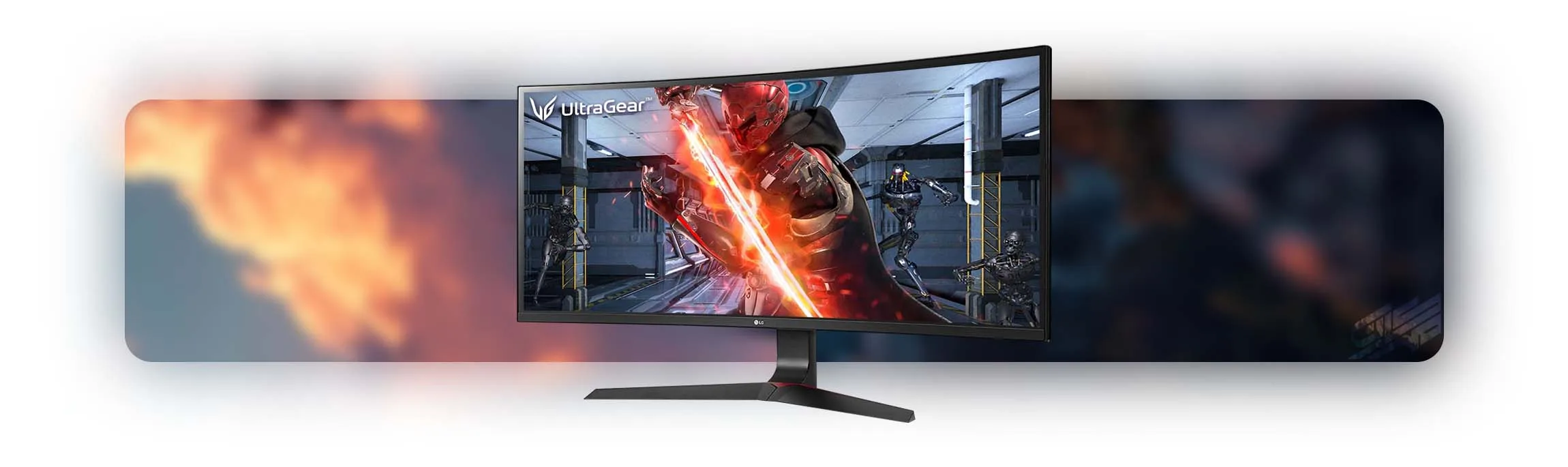
اگر بهصورت همزمان از چند مانیتور LG استفاده میکنید، OnScreen Control مدیریت آنها را بسیار سادهتر میکند. این نرمافزار میتواند هر مانیتور را بهصورت جداگانه شناسایی کند و تنظیمات مخصوص به همان نمایشگر را در اختیار شما قرار دهد. به این ترتیب میتوانید برای هر مانیتور روشنایی، کنتراست یا حتی الگوی تقسیم صفحه متفاوتی انتخاب کنید. برای انجام این کار، کافی است در محیط برنامه مانیتور موردنظر را انتخاب کرده و تنظیمات دلخواه را اعمال کنید. این قابلیت بهخصوص برای افرادی که کار حرفهای انجام میدهند و نیاز به فضای کاری گسترده دارند، کمک میکند همه مانیتورها بهصورت منظم و هماهنگ مدیریت شوند.
مشکلات رایج OnScreen Control و راهحل آنها
یکی از مشکلاتی که برخی کاربران هنگام کار با OnScreen Control با آن روبهرو میشوند، اجرا نشدن نرمافزار یا باز نشدن کامل آن بعد از نصب است. این مشکل معمولاً به نسخه ویندوز، قدیمی بودن درایور کارت گرافیک یا نصب نبودن نسخه سازگار نرمافزار مربوط میشود. در چنین شرایطی بهتر است ابتدا مطمئن شوید آخرین نسخه OnScreen Control را نصب کردهاید و سیستمعامل شما بهروز است. همچنین بررسی کنید که نرمافزار دسترسی لازم را دارد و توسط آنتیویروس یا تنظیمات امنیتی ویندوز مسدود نشده باشد، چون این موارد میتوانند مانع اجرای صحیح برنامه شوند.
مشکل رایج دیگر، شناسایی نشدن مانیتور توسط OnScreen Control یا فعال نبودن برخی قابلیتهاست که اغلب به نوع کابل اتصال یا محدودیت مدل نمایشگر برمیگردد. استفاده از کابلهای غیراستاندارد یا مبدلهای نامناسب میتواند باعث شود نرمافزار نتواند مانیتور را درست تشخیص دهد. برای رفع این مشکل، توصیه میشود از کابل اصلی HDMI یا DisplayPort استفاده کنید و اتصال را مستقیماً به سیستم برقرار نمایید. همچنین بررسی سازگاری مدل مانیتور با OnScreen Control اهمیت زیادی دارد، چون در برخی مدلها فقط بخشی از امکانات نرمافزار در دسترس قرار میگیرد و این موضوع کاملاً طبیعی است.

چه زمانی OnScreen Control درست کار نمیکند؟
OnScreen Control در برخی شرایط ممکن است عملکرد درستی نداشته باشد و این موضوع معمولاً به عوامل فنی سادهای برمیگردد که بهراحتی قابل بررسی هستند. یکی از رایجترین دلایل، نصب نبودن یا قدیمی بودن درایور کارت گرافیک است که باعث میشود ارتباط نرمافزار با مانیتور بهدرستی برقرار نشود. همچنین اگر نسخه ویندوز نصبشده روی سیستم با نسخه OnScreen Control سازگار نباشد، ممکن است برنامه اجرا نشود یا برخی قابلیتها غیرفعال باشند. در چنین شرایطی بررسی بهروزرسانیهای ویندوز و استفاده از نسخه پیشنهادی نرمافزار میتواند مشکل را برطرف کند.
از طرف دیگر، نوع کابل و پورت اتصال مانیتور هم نقش مهمی در عملکرد OnScreen Control دارد. استفاده از کابلهای غیراستاندارد، تبدیلهای بیکیفیت یا اتصال مانیتور از طریق پورتهایی که پشتیبانی کامل ندارند، ممکن است باعث شناسایی نشدن مانیتور توسط نرمافزار شود. علاوه بر این، برخی مدلهای مانیتور بهصورت سختافزاری از همه امکانات OnScreen Control پشتیبانی نمیکنند و در نتیجه بخشی از قابلیتها در دسترس نخواهد بود. آگاهی از این محدودیتها کمک میکند انتظارات واقعبینانهتری داشته باشید و در صورت بروز مشکل، سریعتر علت آن را پیدا کنید.
جمعبندی
OnScreen Control یک ابزار کاربردی برای سادهتر کردن مدیریت تنظیمات مانیتورهای LG از داخل ویندوز است که میتواند تجربه کار روزمره را سریعتر و راحتتر کند. با استفاده از این نرمافزار میتوان تنظیمات تصویر را بدون دردسر تغییر داد، صفحه نمایش را برای انجام چند کار همزمان تقسیم کرد و در صورت استفاده از چند مانیتور، همه آنها را بهصورت منظم مدیریت نمود. البته توجه به سازگاری مدل مانیتور، بهروزرسانی درایورها و استفاده از کابل مناسب نقش مهمی در عملکرد صحیح این برنامه دارد. اگر این نکات را در نظر بگیرید، OnScreen Control میتواند به یک ابزار مفید و قابل اعتماد در کنار مانیتور LG شما تبدیل شود.