
ریست فکتوری مک بوک
ریست فکتوری مک بوک یکی از موثرترین روش ها برای رفع مشکلات نرم افزاری و بازگرداندن دستگاه به حالت اولیه است. این فرآیند می تواند برای حل مشکلاتی مانند کندی سیستم، خطاهای نرم افزاری...
ریست فکتوری مک بوک یکی از موثرترین روشها برای رفع مشکلات نرمافزاری و بازگرداندن دستگاه به حالت اولیه است. این فرآیند میتواند برای حل مشکلاتی مانند کندی سیستم، خطاهای نرمافزاری و حتی پاکسازی دستگاه قبل از فروش مجدد مفید باشد. در این مقاله، به بررسی کامل مراحل و روشهای مختلف ریست فکتوری مک بوک میپردازیم و نکات مهمی که باید قبل از این کار بدانید را بررسی خواهیم کرد.
اقدامات لازم قبل از ریست کردن مک بوک
قبل از ریست فکتوری مک بوک، باید چندین اقدام ضروری را انجام دهید تا از از دست رفتن اطلاعات مهم و بروز مشکلات جلوگیری کنید:
پشتیبانگیری از دادهها: قبل از هر چیز، از تمامی دادههای مهم خود پشتیبانگیری کنید. برای این کار میتوانید از ابزار Time Machine استفاده کنید که یکی از بهترین راهها برای پشتیبانگیری کامل از مک بوک است. همچنین میتوانید دادههای مهم را به سرویسهای ابری مانند iCloud، Google Drive یا Dropbox منتقل کنید. این اقدام به شما اطمینان میدهد که در صورت بروز هرگونه مشکل، دادههای شما محفوظ خواهند ماند.
غیرفعال کردن Find My Mac: اگر قابلیت Find My Mac فعال است، آن را غیرفعال کنید. برای این کار، به System Preferences بروید، روی Apple ID کلیک کنید و سپس Find My را انتخاب کنید. در این بخش، گزینه Find My Mac را غیرفعال کنید. غیرفعال کردن این قابلیت به جلوگیری از مشکلات احتمالی در فرایند ریست فکتوری کمک میکند.
خروج از iCloud، iMessage و دیگر حسابهای اپل: قبل از ریست فکتوری، از حسابهای iCloud، iMessage و دیگر سرویسهای اپل خارج شوید. برای خروج از iCloud، به System Preferences بروید، روی Apple ID کلیک کنید و سپس Sign Out را انتخاب کنید. این اقدام به شما کمک میکند تا اطمینان حاصل کنید که تمام اطلاعات شخصی شما از دستگاه پاک شده است.
یادداشت کردن رمزهای عبور و اطلاعات مهم: اطلاعات مهم و رمزهای عبور خود را یادداشت کنید تا بعد از ریست فکتوری بتوانید به راحتی به حسابها و تنظیمات خود بازگردید. نگهداری این اطلاعات به صورت امن و در دسترس، به شما کمک میکند که پس از ریست فکتوری به سرعت به حالت عادی بازگردید.
بررسی دستگاههای متصل: اطمینان حاصل کنید که تمامی دستگاههای جانبی مانند هاردهای اکسترنال، پرینترها و دستگاههای USB را از مک بوک جدا کردهاید. این کار به جلوگیری از بروز هرگونه مشکل ناشی از دستگاههای جانبی در طول فرایند ریست فکتوری کمک میکند.
روش ریست فکتوری مک بوک
روشهای مختلفی برای ریست فکتوری مک بوک وجود دارد که بسته به مدل و نسخه سیستمعامل دستگاه متفاوت است. در ادامه به بررسی این روشها میپردازیم:
ریست فکتوری با استفاده از Recovery Mode:
- خاموش کردن مک بوک: ابتدا مک بوک خود را خاموش کنید.
- ورود به Recovery Mode: مک بوک را روشن کنید و بلافاصله دکمههای Command و R را نگه دارید تا وارد حالت Recovery شوید.
- انتخاب Disk Utility: در منوی macOS Utilities، گزینه Disk Utility را انتخاب کرده و روی Continue کلیک کنید.
- پاک کردن دیسک: دیسک اصلی مک بوک خود (معمولاً Macintosh HD) را انتخاب کرده و روی Erase کلیک کنید. تنظیمات دیسک را به پیشفرض بگذارید و روی Erase کلیک کنید.
- نصب مجدد macOS: پس از پاک کردن دیسک، به منوی اصلی macOS Utilities بازگردید و گزینه Reinstall macOS را انتخاب کنید. سپس مراحل نصب مجدد سیستمعامل را دنبال کنید.
این روش به شما امکان میدهد تا مک بوک خود را به حالت اولیه بازگردانید و تمامی دادهها و تنظیمات شخصی را پاک کنید.
ریست فکتوری با استفاده از Internet Recovery
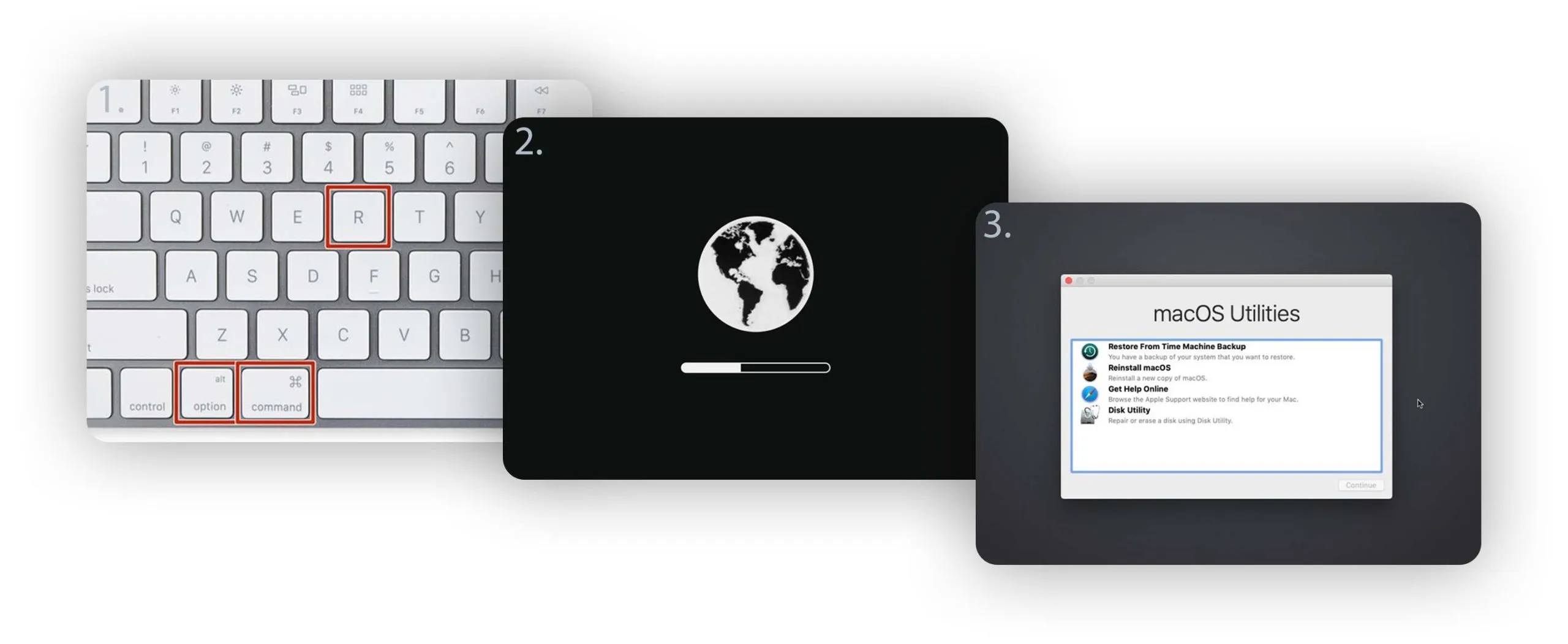
- خاموش کردن مک بوک: مک بوک خود را خاموش کنید.
- ورود به Internet Recovery Mode: مک بوک را روشن کنید و بلافاصله دکمههای Option، Command، و R را نگه دارید تا وارد حالت Internet Recovery شوید. این روش از اینترنت برای دانلود نسخهای از macOS استفاده میکند که با مک بوک شما سازگار است.
- انتخاب Disk Utility: همانند روش قبلی، Disk Utility را انتخاب کنید و دیسک را پاک کنید.
- نصب مجدد macOS: به منوی اصلی بازگردید و گزینه Reinstall macOS را انتخاب کنید و مراحل را دنبال کنید.
این روش به ویژه زمانی مفید است که دیسک بازیابی محلی شما خراب شده باشد یا به آن دسترسی نداشته باشید.
ریست فکتوری مک بوک M1
مک بوکهای دارای تراشه M1 از روشهای خاصی برای ریست فکتوری برخوردارند:
- خاموش کردن مک بوک: مک بوک خود را خاموش کنید.
- ورود به Recovery Mode: مک بوک M1 خود را روشن کنید و دکمه Power را نگه دارید تا صفحه Loading startup options ظاهر شود. سپس گزینه Options
 را انتخاب کرده و Continue را بزنید.
 - انتخاب Disk Utility: مانند روشهای قبلی، Disk Utility را انتخاب کرده و دیسک را پاک کنید.
- نصب مجدد macOS: به منوی اصلی بازگردید و Reinstall macOS را انتخاب کنید و مراحل نصب را دنبال کنید.
این روش به شما امکان میدهد تا مک بوک M1 خود را به حالت اولیه بازگردانید و تمامی دادهها و تنظیمات شخصی را پاک کنید.

ریست فکتوری مک بوک M2
مک بوکهای M2 نیز مشابه مدلهای M1 مراحل خاص خود را برای ریست فکتوری دارند:
- خاموش کردن مک بوک: مک بوک خود را خاموش کنید.
- ورود به Recovery Mode: مک بوک M2 را روشن کنید و دکمه Power را نگه دارید تا صفحه Loading startup options ظاهر شود. سپس گزینه Options را انتخاب کرده و Continue را بزنید.
- انتخاب Disk Utility: Disk Utility را انتخاب کرده و دیسک را پاک کنید.
- نصب مجدد macOS: به منوی اصلی بازگردید و Reinstall macOS را انتخاب کنید و مراحل نصب را دنبال کنید.
این روش به ویژه برای مک بوکهای جدید با تراشههای M2 طراحی شده است و به شما امکان میدهد تا دستگاه خود را به سرعت و با دقت به حالت اولیه بازگردانید.
ریست فکتوری مک بوک ایر
برای ریست فکتوری مک بوک ایر، مراحل زیر را دنبال کنید:
- خاموش کردن مک بوک ایر: مک بوک ایر خود را خاموش کنید.
- ورود به Recovery Mode: مک بوک ایر را روشن کنید و بلافاصله دکمههای Command و R را نگه دارید تا وارد حالت Recovery شوید.
- انتخاب Disk Utility: Disk Utility را انتخاب کرده و دیسک را پاک کنید.
- نصب مجدد macOS: به منوی اصلی بازگردید و Reinstall macOS را انتخاب کنید و مراحل نصب را دنبال کنید.
مک بوک ایر به دلیل سبک و قابل حمل بودن، معمولاً برای استفادههای روزمره و کاری مناسب است و ریست فکتوری آن به شما کمک میکند تا مشکلات نرمافزاری را به سرعت رفع کنید.
ریست فکتوری مک بوک پرو
مراحل ریست فکتوری مک بوک پرو به شرح زیر است:
- خاموش کردن مک بوک پرو: مک بوک پرو خود را خاموش کنید.
- ورود به Recovery Mode: مک بوک پرو را روشن کنید و بلافاصله دکمههای Command و R را نگه دارید تا وارد حالت Recovery شوید.
- انتخاب Disk Utility: Disk Utility را انتخاب کرده و دیسک را پاک کنید.
- نصب مجدد macOS: به منوی اصلی بازگردید و Reinstall macOS را انتخاب کنید و مراحل نصب را دنبال کنید.
مک بوک پرو به دلیل قدرت پردازشی بالا و امکانات متنوع، معمولاً برای کارهای حرفهای و بازیهای سنگین استفاده میشود و ریست فکتوری آن میتواند عملکرد دستگاه را بهبود بخشد.
چگونه لپتاپ خاموش را ریستارت کنیم؟
اگر لپتاپ شما خاموش شده و نمیتوانید آن را به طور عادی ریستارت کنید، مراحل زیر را دنبال کنید:
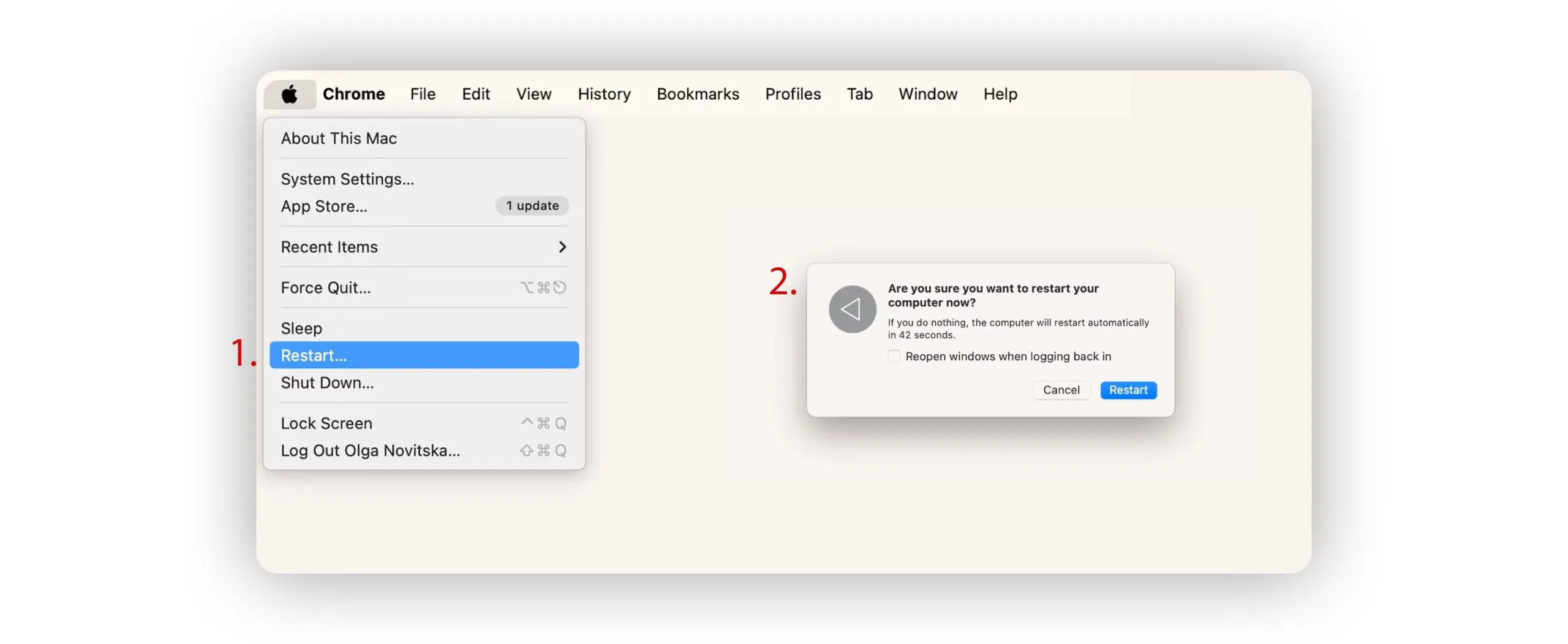
- بررسی باتری: اطمینان حاصل کنید که لپتاپ شما به منبع برق متصل است و باتری آن شارژ دارد. در صورت نیاز، باتری را به طور موقت جدا کرده و دوباره متصل کنید.
- استفاده از کلیدهای میانبر: بسیاری از لپتاپها دارای کلیدهای میانبری هستند که میتوانند برای ریستارت کردن دستگاه استفاده شوند. معمولاً نگه داشتن دکمه Power به مدت 10-15 ثانیه میتواند دستگاه را به اجبار ریستارت کند.
- اتصال به منبع برق: اگر لپتاپ شما باتری قابل جدا شدن ندارد، مطمئن شوید که به منبع برق متصل است و دکمه Power را به مدت 10-15 ثانیه نگه دارید.
- استفاده از دکمه Reset: برخی لپتاپها دارای دکمه Reset کوچک هستند که معمولاً در قسمت پشتی یا زیر دستگاه قرار دارد. با استفاده از یک سنجاق یا شیء نوکتیز، این دکمه را فشار دهید تا دستگاه ریستارت شود.
این مراحل به شما کمک میکنند تا لپتاپ خود را در صورت بروز هرگونه مشکل ریستارت کنید و به عملکرد عادی بازگردید.
سخن پایانی
ریست فکتوری مک بوک یکی از راههای موثر برای بازگرداندن دستگاه به حالت اولیه و رفع مشکلات نرمافزاری است. با پیروی از مراحل و نکات ذکر شده در این مقاله، میتوانید این فرآیند را به راحتی و بدون هیچگونه مشکلی انجام دهید. پیش از انجام ریست فکتوری، حتماً از دادههای خود پشتیبانگیری کنید و تمامی مراحل را با دقت دنبال کنید تا دستگاه شما به بهترین شکل ممکن بازگردانده شود.
برای اطلاعات بیشتر و راهنماییهای دقیقتر، میتوانید به منابع معتبر آنلاین مراجعه کنید و از راهنماهای تصویری و ویدئویی موجود بهرهمند شوید. همچنین، اگر دستگاه شما همچنان دچار مشکل است، مراجعه به پشتیبانی فنی یا سرویس مجاز اپل میتواند راهحل مناسبی باشد.