چرا مانیتور پیغام No Signal میدهد؟
وقتی مانیتور ناگهان پیام No Signal نشان می دهد، معمولاً با یک مشکل ساده اما آزاردهنده طرفیم؛ از یک کابل شل گرفته تا تنظیم اشتباه ورودی تصویر یا خللی در کارت گرافیک. اگر بدانیم این...
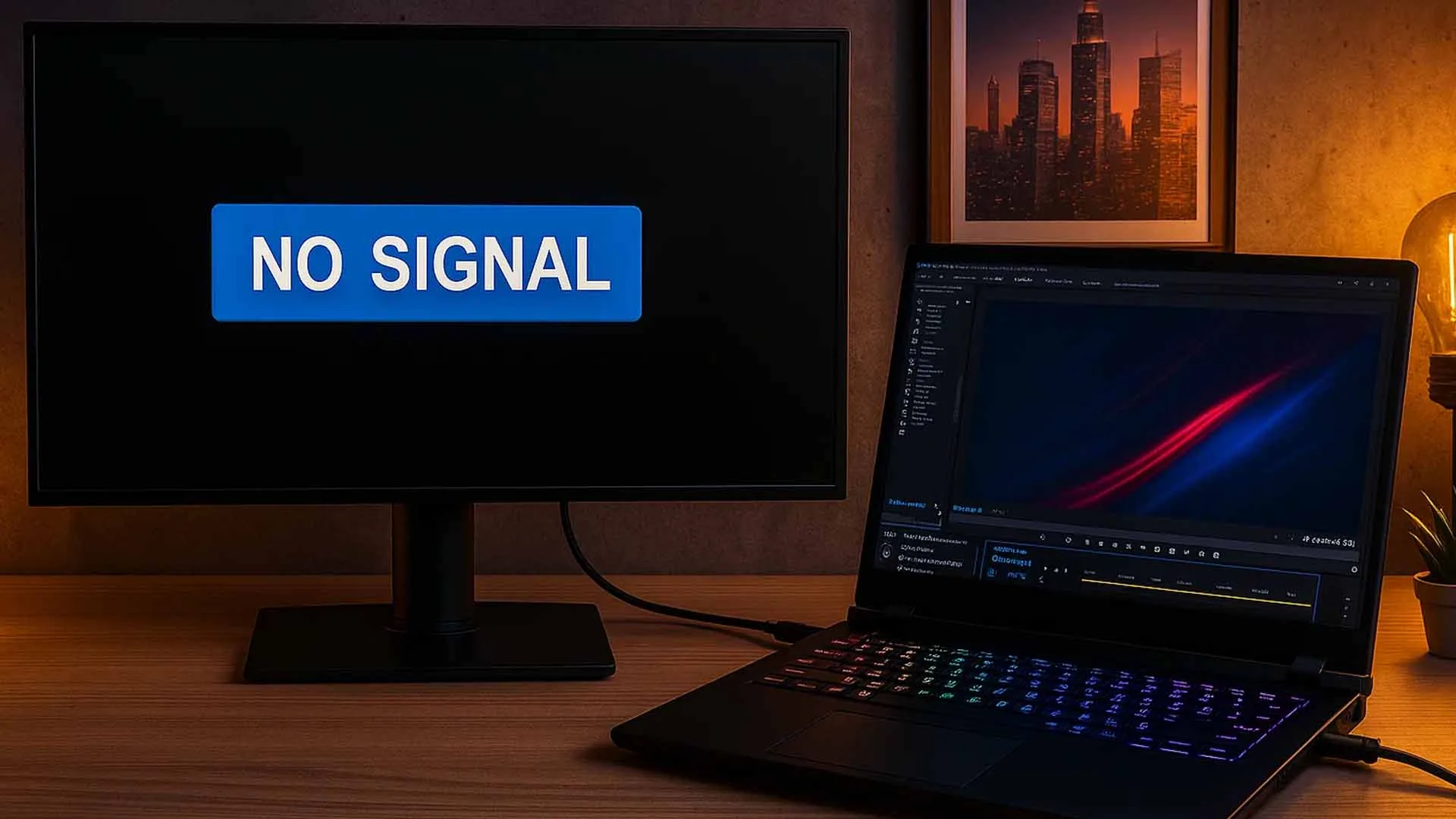
وقتی مانیتور ناگهان پیام No Signal نشان میدهد، معمولاً با یک مشکل ساده اما آزاردهنده طرفیم؛ از یک کابل شل گرفته تا تنظیم اشتباه ورودی تصویر یا خللی در کارت گرافیک. اگر بدانیم این خطا دقیقاً چه میگوید و مرحلهبهمرحله کجاها را بررسی کنیم از کابلها و پورتها تا رزولوشن و درایورها میتوانیم بدون استرس تصویر را برگردانیم و از هزینههای اضافی جلوگیری کنیم. در ادامه، با یک مسیر سریع و مطمئن یاد میگیرید چطور ریشه مشکل را پیدا کرده و آن را برای همیشه حل کنید.
مفهوم پیغام No Signal در مانیتور چیست؟
پیغام No Signal یکی از رایجترین خطاهایی است که کاربران هنگام استفاده از سیستمهای رایانهای یا کنسولهای بازی با آن روبهرو میشوند. این پیام زمانی روی صفحه ظاهر میشود که مانیتور قادر به دریافت داده تصویری از منبع متصلشده، مانند کارت گرافیک یا لپتاپ، نباشد. در نگاه اول ممکن است تصور کنید که نمایشگر خراب شده، اما در بسیاری از موارد دلیل این پیام چیزی سادهتر از آن است مثل اتصال نادرست کابل یا تغییر ورودی تصویر.

درک صحیح مفهوم این خطا اهمیت زیادی دارد، چون میتواند راهنمایی دقیق برای رفع سریع آن باشد. زمانی که مانیتور پیغام No Signal را نمایش میدهد، در واقع به این معناست که هیچ سیگنال تصویری از منبع ورودی دریافت نمیکند. این مشکل معمولاً به کابلهای اتصال یا تنظیم اشتباه ورودی تصویر مربوط میشود، اما در برخی موارد میتواند نشانهی ایراد سختافزاری هم باشد. در ادامه، جزئیات بیشتری از معنای واقعی این پیام و شرایطی که ممکن است ظاهر شود را بررسی میکنیم.
این خطا دقیقاً به چه معناست؟
خطای No Signal به زبان ساده یعنی مانیتور روشن است، اما هیچ دادهای از منبع ورودی (مثل کیس، لپتاپ یا کنسول بازی) دریافت نمیکند. در واقع، نمایشگر فقط وظیفه دارد سیگنالهای تصویری را از کابل ورودی بگیرد و آنها را به تصویر قابل دید تبدیل کند. وقتی هیچ سیگنالی ارسال نشود، مانیتور نمیتواند تصویری بسازد و به همین دلیل این پیغام هشدار روی صفحه ظاهر میشود. در بسیاری از موارد، مشکل در همان ابتدا و در بخش اتصال کابل یا پورت ورودی نهفته است، اما گاهی ممکن است منبع تصویر بهدرستی کار نکند یا حتی درایور کارت گرافیک دچار خطا شده باشد.
چه زمانی پیغام No Signal نمایش داده میشود؟
این خطا معمولاً هنگام روشن کردن سیستم یا پس از تغییر در اتصالات ظاهر میشود. برای مثال، اگر رایانهتان را به HDMI جدیدی وصل کنید و مانیتور همچنان روی ورودی VGA تنظیم باشد، بلافاصله پیغام No Signal روی صفحه پدیدار میشود. همچنین، اگر سیستم در حالت Sleep یا Hibernate قرار گرفته باشد، ممکن است مانیتور سیگنالی دریافت نکند و چنین پیغامی نشان دهد. حتی در برخی مواقع، بروز اشکال در کارت گرافیک یا قطع موقت برق میتواند باعث شود مانیتور بهطور موقت سیگنال را از دست بدهد. شناخت دقیق زمان بروز خطا میتواند به شما کمک کند مسیر تشخیص و رفع مشکل را سریعتر طی کنید.
بررسی اتصالات و کابلها؛ اولین مرحله در رفع خطا
اولین و سادهترین قدم برای رفع خطای No Signal، بررسی دقیق اتصالات و کابلهاست. بسیاری از کاربران بدون توجه به این مرحله، به سراغ تنظیمات پیچیده یا تعمیرات سختافزاری میروند، در حالیکه در اغلب موارد، مشکل تنها به یک کابل شل یا پورت کثیف محدود میشود. کافی است کابل HDMI، VGA یا DisplayPort را از هر دو سمت جدا کرده، سپس مجدداً با دقت در جای خود قرار دهید. گاهی اوقات وجود گرد و غبار یا خمشدگی پینهای داخل سوکت باعث قطع موقت ارتباط میشود. بررسی سالم بودن کابل با اتصال آن به دستگاه دیگر نیز راهی سریع برای اطمینان از عملکرد درست آن است.

اگر چند ورودی مختلف روی مانیتور یا کارت گرافیک دارید، بهتر است همه آنها را امتحان کنید تا مطمئن شوید پورتها سالم هستند. در برخی موارد، ممکن است یک پورت خاص دچار آسیب جزئی شده باشد و فقط در شرایط خاص سیگنال را منتقل نکند. همچنین، از کیفیت کابل استفادهشده غافل نشوید کابلهای ارزان و بیکیفیت به مرور زمان سیگنال را ضعیف یا ناپایدار میکنند. استفاده از کابل اصلی برند مانیتور یا کارت گرافیک معمولاً نتیجه بهتری به همراه دارد. در نهایت، اگر پس از بررسی تمام اتصالات همچنان پیغام No Signal باقی ماند، باید به مرحله بعد یعنی تنظیم ورودی تصویر بروید.
تنظیم ورودی تصویر (Input Source) در مانیتور
پس از اطمینان از سالم بودن کابلها و اتصالات، نوبت به بررسی ورودی تصویر یا همان Input Source میرسد. بسیاری از مانیتورها دارای چندین ورودی مختلف مانند HDMI، VGA، DVI و DisplayPort هستند، اما فقط یکی از آنها در هر لحظه فعال است. اگر منبع تصویر به یکی از پورتها متصل باشد اما مانیتور روی ورودی دیگری تنظیم شده باشد، طبیعتاً هیچ سیگنالی دریافت نخواهد کرد. در چنین حالتی، با تغییر ورودی از طریق منوی مانیتور یا دکمههای پنل جلویی، میتوانید سیگنال صحیح را انتخاب کرده و تصویر را بازگردانید.
در برخی مدلهای جدیدتر مانیتور، قابلیت شناسایی خودکار ورودیها وجود دارد، اما این ویژگی همیشه بدون خطا عمل نمیکند. گاهی مانیتور بهصورت خودکار ورودی اشتباهی را انتخاب کرده و در نتیجه پیام No Signal نمایش داده میشود. بنابراین بهتر است خودتان بهصورت دستی ورودی درست را انتخاب کنید. در منوی تنظیمات، بخشی با عنوان Input Source یا Signal Source وجود دارد که از آن میتوانید پورت فعال را مشخص نمایید. با انجام این کار ساده، در بسیاری از موارد تصویر فوراً بازمیگردد و نیازی به اقدامات پیچیدهتر نخواهد بود.
تغییر حالت ورودی از HDMI به VGA یا DisplayPort
اگر مانیتور شما چندین ورودی مختلف دارد، باید مطمئن شوید که حالت ورودی با کابلی که استفاده میکنید همخوانی دارد. برای مثال، اگر کابل HDMI را به مانیتور متصل کردهاید اما دستگاه روی حالت VGA تنظیم شده است، مانیتور هیچ تصویری نمایش نخواهد داد. کافی است با استفاده از دکمههای فیزیکی روی بدنه مانیتور یا منوی تنظیمات آن، ورودی صحیح را انتخاب کنید. برخی مانیتورها گزینهای برای جابجایی سریع بین ورودیها دارند که فرآیند عیبیابی را بسیار آسانتر میکند. در نهایت، به خاطر داشته باشید که اگر از آداپتور یا تبدیل استفاده میکنید، ممکن است نیاز باشد هر دو سمت اتصال را مجدداً بررسی نمایید تا سیگنال به درستی منتقل شود.

تشخیص خودکار ورودی و نحوه تنظیم دستی آن
مانیتورهای مدرن معمولاً به ویژگی Auto Input Detection مجهز هستند که بهطور خودکار پورت فعال را شناسایی کرده و تصویر را نمایش میدهد. با این حال، گاهی این قابلیت دچار اشتباه میشود، بهویژه اگر چند دستگاه بهصورت همزمان به مانیتور متصل باشند. در چنین شرایطی، بهترین روش این است که ورودی را بهصورت دستی انتخاب کنید. برای این کار وارد منوی تنظیمات مانیتور شوید، گزینه Input Source را پیدا کرده و پورت موردنظر مثلاً HDMI یا DisplayPort را بهصورت دستی فعال نمایید. با انجام این کار ساده، میتوانید از بروز خطاهای شناسایی خودکار جلوگیری کرده و کنترل دقیقتری بر روی نمایش تصویر داشته باشید.
مشکلات مربوط به کارت گرافیک و درایور سیستم
در بسیاری از مواقع، زمانی که مانیتور تصویری نمایش نمیدهد، مشکل از کابل یا ورودی تصویر نیست، بلکه از خود کارت گرافیک یا درایور سیستم ناشی میشود. کارت گرافیک نقش حیاتی در ارسال دادههای تصویری به مانیتور دارد و هرگونه خطا در عملکرد آن میتواند باعث قطع کامل سیگنال شود. اگر تصویر ناگهان از بین برود یا مانیتور پیام No Signal نمایش دهد، اولین اقدام بررسی درایور کارت گرافیک و بهروزرسانی آن از طریق منبع معتبر است. درایورهای قدیمی، ناسازگار یا معیوب اغلب عامل بروز چنین اختلالاتی هستند و با نصب نسخه جدید معمولاً مشکل برطرف میشود.
در مواردی که بهروزرسانی درایور یا تست مجدد کابلها نتیجهای ندارد، باید احتمال خرابی سختافزاری کارت گرافیک را در نظر گرفت. ممکن است مدار گرافیکی دچار نوسان، گرمای بیش از حد یا خرابی چیپ شده باشد که مانع از ارسال صحیح سیگنال میشود. برای اطمینان، میتوان مانیتور را به سیستم دیگری متصل کرد یا از کارت گرافیک داخلی برای تست تصویر استفاده نمود. اگر همچنان تصویری مشاهده نشد، لازم است کارت گرافیک توسط کارشناس بررسی شود، زیرا این نوع خرابیها معمولاً نیاز به تجهیزات تخصصی و مهارت فنی دارند.
بررسی تنظیمات رزولوشن و Refresh Rate
گاهی اوقات مانیتور سالم است و کارت گرافیک نیز بهدرستی کار میکند، اما باز هم تصویر نمایش داده نمیشود. یکی از دلایل رایج در چنین شرایطی، تنظیم نادرست رزولوشن یا نرخ تازهسازی تصویر (Refresh Rate) است. اگر رزولوشن خروجی سیستم از حد مجاز مانیتور بالاتر باشد، نمایشگر قادر به نمایش تصویر نخواهد بود و در نتیجه پیغام No Signal ظاهر میشود. برای مثال، برخی مانیتورهای قدیمی نمیتوانند رزولوشنهای بالای Full HD یا نرخ تازهسازی بیش از 60 هرتز را پشتیبانی کنند. در این حالت باید سیستم را در حالت Safe Mode راهاندازی کرده و تنظیمات تصویری را به مقادیر استاندارد بازگردانید.

از سوی دیگر، نرخ Refresh Rate ناهماهنگ نیز میتواند باعث از بین رفتن سیگنال شود. این نرخ تعیین میکند که تصویر در هر ثانیه چند بار روی صفحه بازسازی شود، و اگر از مقدار مجاز مانیتور فراتر رود، تصویر ناپدید میشود یا دچار پرش میگردد. بهترین راه برای رفع این مشکل، انتخاب تنظیمات پیشنهادی (Recommended Settings) در بخش Display Settings سیستمعامل است. همچنین درایور کارت گرافیک گزینههایی برای هماهنگسازی خودکار رزولوشن و Refresh Rate دارد که استفاده از آنها میتواند مانع بروز این نوع خطا شود. با تنظیم دقیق این دو گزینه، تصویر شفاف و پایدار روی صفحه بازخواهد گشت.
مشکلات سختافزاری مانیتور و نحوه تشخیص آن
اگر پس از بررسی تمام کابلها، پورتها، تنظیمات ورودی و کارت گرافیک همچنان پیغام No Signal روی صفحه دیده میشود، احتمال وجود ایراد سختافزاری در مانیتور وجود دارد. یکی از نشانههای این نوع خرابی، روشن نشدن چراغ پاور یا چشمکزدن مداوم آن است. گاهی منبع تغذیه داخلی مانیتور (Power Board) دچار خرابی جزئی میشود و در نتیجه مانیتور نمیتواند سیگنال تصویری را پردازش کند. در برخی مدلها نیز برد اصلی یا پنل تصویر ممکن است آسیب دیده باشد، که تشخیص آن تنها با باز کردن و تست قطعات الکترونیکی امکانپذیر است. در این مرحله، بهتر است از باز کردن دستگاه خودداری کرده و تشخیص دقیق را به تعمیرکار متخصص بسپارید.
برای اطمینان از اینکه مشکل واقعاً از خود مانیتور است، میتوانید از تست متقاطع استفاده کنید؛ یعنی مانیتور را به یک سیستم دیگر متصل کرده و یا سیستم فعلی را با یک مانیتور سالم امتحان کنید. اگر هیچکدام از تستها تصویر ایجاد نکردند، احتمال خرابی در بخش مدارهای داخلی نمایشگر افزایش مییابد. همچنین، صداهای غیرعادی مانند تقتق، بوی سوختگی یا تغییر رنگهای ناگهانی در تصویر میتوانند از علائم واضح خرابی سختافزاری باشند. در این وضعیت، تعمیر تخصصی یا تعویض قطعه معیوب بهترین گزینه است تا از آسیب بیشتر به سایر اجزای مانیتور جلوگیری شود.

چه زمانی باید مانیتور را برای تعمیر ارسال کنیم؟
زمانی که تمام مراحل عیبیابی اولیه از جمله بررسی کابلها، پورتها، ورودی تصویر و درایور کارت گرافیک انجام شده اما همچنان پیغام No Signal نمایش داده میشود، وقت آن است که احتمال خرابی سختافزاری را در نظر بگیرید. اگر مانیتور حتی هنگام اتصال به دستگاههای مختلف تصویری نشان نمیدهد یا روشن شدن آن با تأخیر و چشمکزدن همراه است، احتمال خرابی در بخش منبع تغذیه، بکلایت یا برد تصویر وجود دارد. همچنین در صورتی که صداهای غیرعادی از داخل مانیتور شنیده میشود یا بوی سوختگی احساس میکنید، ادامه استفاده از دستگاه ممکن است به آسیبهای بیشتر منجر شود. در این موارد، بهترین تصمیم سپردن مانیتور به تعمیرکار متخصص است.
اگر پس از تست کابلها و بررسی تنظیمات ورودی، مانیتور در دستگاههای دیگر بهدرستی کار میکند، احتمال دارد مشکل از خروجی تصویر یا کارت گرافیک لپتاپ باشد. در چنین شرایطی بهتر است سیستم را به مرکز تعمیر لپ تاپ بسپارید تا سلامت درگاهها و چیپ گرافیکی بررسی شود. بهطور کلی، هرگاه مانیتور تصویری نمایش نمیدهد اما از سلامت منبع برق و کابلها مطمئن هستید، مراجعه به مراکز تخصصی میتواند از هزینههای تعویض اشتباه قطعات جلوگیری کند. کارشناسان با ابزارهای دقیق میتوانند منبع اصلی مشکل را مشخص کرده و از بروز آسیبهای ثانویه در مدارهای داخلی نمایشگر پیشگیری کنند.
جمعبندی:
پیغام No Signal در مانیتور معمولاً نشانهی قطع ارتباط میان منبع تصویر و نمایشگر است، اما علت آن همیشه پیچیده نیست. در اغلب موارد با بررسی کابلها، انتخاب صحیح ورودی تصویر، تنظیم رزولوشن مناسب و بهروزرسانی درایور کارت گرافیک، مشکل بهسادگی رفع میشود. تنها زمانی که هیچکدام از این روشها مؤثر نباشند، باید احتمال خرابی سختافزاری مانیتور یا کارت گرافیک را در نظر گرفت. رعایت همین مراحل ساده، نهتنها از هزینههای غیرضروری تعمیر جلوگیری میکند، بلکه باعث میشود در آینده با اطمینان بیشتری از سیستم خود استفاده کنید.