
قابلیت Picture-in-Picture در مانیتورهای سامسونگ
اگر همزمان با لپ تاپ کار می کنید، کنسول بازی روشن است، و از طرفی نمی خواهید بین ورودی ها مدام جابه جا شوید، قابلیت Picture-in-Picture در مانیتورهای سامسونگ دقیقاً همان چیزی است که...
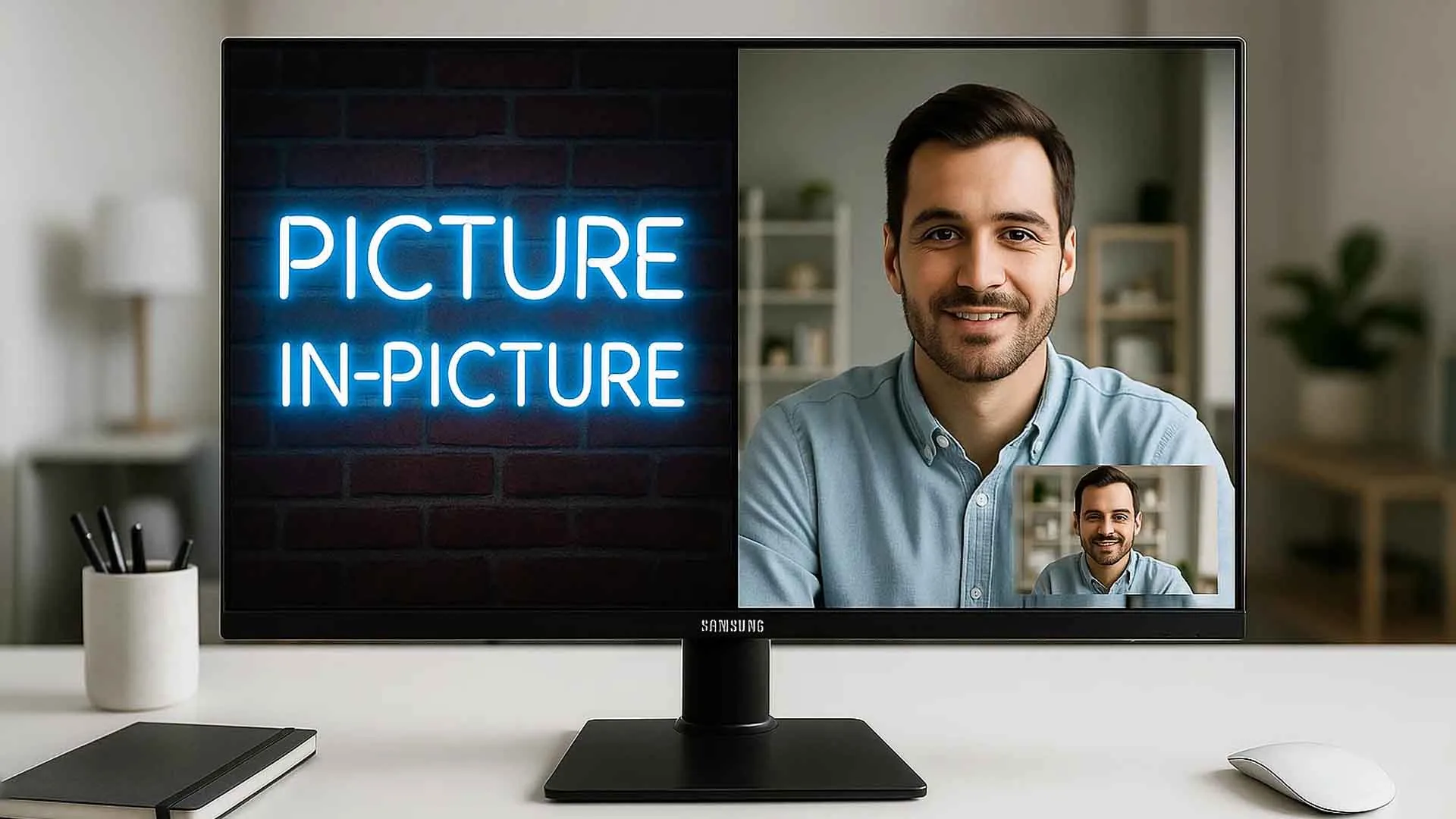
اگر همزمان با لپتاپ کار میکنید، کنسول بازی روشن است، و از طرفی نمیخواهید بین ورودیها مدام جابهجا شوید، قابلیت Picture-in-Picture در مانیتورهای سامسونگ دقیقاً همان چیزی است که به آن نیاز دارید. با این قابلیت میتوانید دو منبع تصویر را به شکل هوشمند روی یک صفحه داشته باشید؛ بدون شلوغی میز کار، بدون نیاز به چند مانیتور و بدون از دست دادن تمرکز روی کار اصلی.
Picture-in-Picture چگونه کار میکند؟
فناوری PIP ابتدا سیگنال ورودی اصلی را نمایش میدهد و سپس یک منبع دیگر را در قالب پنجره کوچک اجرا میکند؛ همین موضوع باعث میشود کاربران بدون نیاز به استفاده از چند مانیتور، چند تصویر را همزمان مشاهده کنند. در عمل، مانیتور سامسونگ بهطور هوشمند هر ورودی را تحلیل کرده و آن را روی بخشهای مختلف صفحه قرار میدهد تا تجربهای روان و بدون تأخیر ایجاد شود. این فرآیند بهگونهای طراحی شده که حتی هنگام اجرای برنامههای سنگین یا اتصال دستگاههای مختلف، تداخلی در خروجی تصویر ایجاد نشود و کاربر بتواند با تمرکز کامل از هر دو تصویر استفاده کند.

وقتی PIP فعال میشود، مانیتور ابتدا رزولوشن، نسبت تصویر و نرخ تازهسازی هر ورودی را بررسی میکند تا بهترین حالت نمایش را انتخاب کند. سپس پنجره کوچک را در گوشه موردنظر شما جایگذاری میکند و امکان جابهجایی، تغییر اندازه و تنظیم شفافیت آن را فراهم میسازد. این قابلیت به شکلی طراحی شده که کاربر بدون نیاز به ابزارهای جانبی یا نرمافزارهای پیچیده، تنها از طریق منوی خود دستگاه بتواند چند تصویر را بهصورت همزمان مشاهده و مدیریت کند؛ موضوعی که این ویژگی را به گزینهای کاربردی برای کار، بازی و تولید محتوا تبدیل کرده است.
مزایای استفاده از PIP در مانیتورهای سامسونگ
قابلیت PIP در مانیتورهای سامسونگ به کاربران اجازه میدهد چند وظیفه را بدون نیاز به جابهجا شدن میان دستگاهها یا باز کردن پنجرههای متعدد مدیریت کنند. این ویژگی با نمایش همزمان دو ورودی تصویر روی یک صفحه، زمان کاربر را ذخیره میکند و امکان تمرکز بهتر روی فعالیتهای اصلی را فراهم میسازد. همین موضوع باعث شده بسیاری از کاربران حرفهای، گیمرها و تولیدکنندگان محتوا از آن بهعنوان ابزاری ضروری برای افزایش بهرهوری یاد کنند.
با استفاده از PIP، کاربر میتواند جریان کار خود را به شکلی روانتر و منظمتر مدیریت کند. برای مثال، انجام کارهای اداری در یک صفحه بزرگ و مشاهده اطلاعات جانبی در یک پنجره کوچک باعث میشود کارها سریعتر پیش برود و نیاز به چند مانیتور یا تنظیمات پیچیده از بین برود. علاوه بر این، سامسونگ این ویژگی را بهگونهای طراحی کرده که بدون ایجاد تأخیر یا افت کیفیت، تجربهای پایدار و قابلاعتماد ارائه دهد.
مدیریت همزمان لپتاپ و کنسول بازی
با فعالسازی PIP، کاربر میتواند لپتاپ را بهعنوان ورودی اصلی و کنسول بازی را در یک پنجره کوچک مشاهده کند. این قابلیت برای زمانهایی ایدهآل است که میخواهید یک بازی را اجرا کنید و در عین حال پیامها، کلاس آنلاین یا کارهای کاری روی لپتاپ را زیر نظر داشته باشید. این ویژگی بدون نیاز به جابهجایی ورودیها، تجربهای سریع و منعطف ارائه میدهد و از اتلاف وقت جلوگیری میکند.
کارایی بالاتر برای برنامهنویسی، معاملهگری و کارهای اداری
برای برنامهنویسان، تریدرها و کارمندان اداری، داشتن یک صفحهنمایش که بتواند چند تصویر را همزمان نشان دهد یک مزیت کلیدی محسوب میشود. PIP اجازه میدهد بدون تغییر صفحه و بدون گمکردن تمرکز، اطلاعات جانبی مانند نمودارها، پنلها یا اسناد مرجع همیشه در دسترس باشد. این موضوع سرعت تصمیمگیری را افزایش میدهد و جریان کاری را بسیار بهینهتر میکند.
مناسب برای تولیدکنندگان محتوا و استریمرها
تولیدکنندگان محتوا و استریمرها معمولاً با چند دستگاه و چند منبع تصویر کار میکنند، بنابراین داشتن قابلیت PIP میتواند فرآیند کار آنها را بسیار سادهتر کند. با این ویژگی میتوان همزمان خروجی دوربین، صفحه دسکتاپ، گیمپلی یا پنل مدیریت پخش را روی یک نمایشگر مشاهده کرد. این هماهنگی باعث میشود کنترل روی محتوای در حال تولید افزایش یابد و بدون نیاز به تجهیزات اضافی، کیفیت کار به شکل قابل توجهی بهتر شود.

چه مدلهایی از مانیتورهای سامسونگ از Picture-in-Picture پشتیبانی میکنند؟
بسیاری از مدلهای جدید مانیتور سامسونگ در سری Smart Monitor، Odyssey و مدلهای اداری، قابلیت PIP را ارائه میدهند و امکان مدیریت همزمان چند ورودی را فراهم میکنند. این ویژگی باعث شده کاربران بتوانند بدون استفاده از چند نمایشگر، از حداکثر توان دستگاههای خود بهره ببرند و در محیطی جمعوجور، به چند فعالیت مختلف دسترسی داشته باشند. سامسونگ این قابلیت را به شکلی طراحی کرده که روی مدلهای مختلف با کاربریهای متفاوت، عملکردی روان و پایدار داشته باشد.
به لطف پیشرفتهای جدید در طراحی و پردازش تصویر، مدلهای اخیر سامسونگ امکان استفاده از چند ورودی را بدون کاهش کیفیت یا ایجاد تأخیر ارائه میدهند. این موضوع باعث شده کاربران حرفهای، گیمرها، طراحان و کارمندان اداری از قابلیت PIP بهعنوان راهکاری برای افزایش بهرهوری یاد کنند. درواقع، کافی است دستگاههای موردنظر را متصل کرده و حالت چندتصویری را فعال کنید تا نمایشگر بهصورت هوشمند ورودیها را مدیریت کند و بهترین چینش تصویر را ارائه دهد.
- معرفی سری Smart Monitor و قابلیتهای هوشمند
سری Smart Monitor برای کاربران خانگی و حرفهای طراحی شده و با داشتن قابلیتهایی مثل سیستمعامل داخلی، اتصال بیسیم و پشتیبانی از چند ورودی، تجربهای کامل از چندوظیفگی را فراهم میکند. PIP در این محصولات امکان میدهد حین تماشای محتوا، انجام کار یا مدیریت دستگاههای دیگر، همیشه یک تصویر کمکی نیز در گوشه صفحه داشته باشید. این قابلیت مخصوصاً برای کسانی که بدون PC کار میکنند، بسیار کاربردی است.
- مدلهای گیمینگ Odyssey با حالتهای چندتصویری
سری Odyssey که برای گیمرهای حرفهای ساخته شده، با پشتیبانی از حالتهای چندتصویری و تأخیر بسیار کم، امکان استفاده همزمان از کنسول، کامپیوتر یا دستگاههای جانبی را فراهم میسازد. PIP در این سری به کاربران اجازه میدهد در زمان بازی، وضعیت سیستم، چت دوستان یا حتی ویدیوهای آموزشی را در یک پنجره کوچک دنبال کنند. این انعطافپذیری باعث شده Odyssey یکی از محبوبترین مدلها برای بازی و استریم باشد.
- سری تجاری/اداری سامسونگ با امکانات پیشرفته چندوظیفگی
مدلهای تجاری و اداری سامسونگ بهطور ویژه برای محیطهای کاری طراحی شدهاند و قابلیتهای متنوعی برای مدیریت چند ورودی ارائه میدهند. PIP در این سری کمک میکند کارمندان بتوانند همزمان اسناد، جلسات آنلاین و دادههای کمکی را روی یک صفحه مشاهده کنند. این موضوع نهتنها فضای کاری را بهینه میکند، بلکه سرعت انجام کارها را افزایش میدهد و به تمرکز بهتر کمک میکند.

نحوه فعالسازی قابلیت Picture-in-Picture در مانیتورهای سامسونگ
فعالسازی قابلیت Picture-in-Picture در مانیتورهای سامسونگ فرآیندی ساده و سریع است و سامسونگ این قابلیت را طوری طراحی کرده که حتی کاربران مبتدی هم بتوانند بدون پیچیدگی از آن استفاده کنند. کافی است ورودیهای مختلف را متصل کنید و از طریق منوی نمایشگر به بخش مربوطه بروید تا مانیتور بهطور هوشمند محل نمایش هر تصویر را تنظیم کند. این قابلیت به کاربران اجازه میدهد بدون جابهجایی بین دستگاهها، همه منابع تصویر را بهصورت یکجا مدیریت کنند.
در مدلهای جدید سامسونگ، منوی تنظیمات به شکل کاربرپسند طراحی شده و امکان تغییر اندازه، جایگاه و ورودی پنجره کوچک تنها با چند کلیک فراهم است. با این تنظیمات میتوانید محیط کاری یا سرگرمی خود را دقیقاً مطابق نیازتان شخصیسازی کنید و تصویر ثانویه را در بهترین محل قرار دهید. به همین دلیل، PIP یکی از محبوبترین ویژگیها در میان کاربرانی است که با چند دستگاه کار میکنند.
- ورود به منوی تنظیمات و انتخاب بخش Multi-View
برای فعالسازی PIP ابتدا باید وارد منوی اصلی مانیتور شوید و از میان گزینههای موجود، بخش Multi-View یا Picture-in-Picture را انتخاب کنید. این بخش تمام تنظیمات مربوط به حالت چندتصویری را در یک صفحه جمعآوری کرده و به شما امکان میدهد سریع و بدون سردرگمی حالت موردنظر را فعال کنید. پس از ورود به این قسمت، مانیتور بهطور خودکار ورودیهای فعال را شناسایی کرده و گزینههای مناسب را در اختیار شما قرار میدهد.
- انتخاب منبع ورودی برای پنجره کوچک
در مرحله بعد باید تعیین کنید کدام دستگاه بهعنوان منبع تصویر پنجره کوچک استفاده شود. از میان ورودیهایی مثل HDMI، DisplayPort یا Wireless Display یکی را انتخاب میکنید و مانیتور بهطور آنی پیشنمایش آن را در گوشه صفحه نمایش میدهد. این امکان به شما اجازه میدهد در کسری از ثانیه تصویر مناسب را انتخاب کرده و بدون نیاز به تنظیمات پیچیده، نمایش همزمان را فعال کنید.
- تنظیم اندازه، موقعیت و نسبت تصویر پنجره PIP
پس از انتخاب منبع، اکنون میتوانید اندازه و محل نمایش پنجره PIP را تغییر دهید تا با نیاز و نوع کار شما هماهنگ شود. مانیتور سامسونگ چندین اندازه و چهار گوشه صفحه را برای جایگذاری ارائه میدهد و حتی در برخی مدلها میتوانید نسبت تصویر را نیز تغییر دهید. این قابلیت انعطافپذیری بالایی ایجاد میکند و کمک میکند تصویر ثانویه مزاحم دید اصلی شما نشود و در بهترین نقطه قرار بگیرد.

محدودیتها و نکاتی که باید در استفاده از PIP بدانید
اگرچه قابلیت Picture-in-Picture امکانات متنوعی ارائه میدهد، اما مانند هر ویژگی تکنولوژیک دیگری محدودیتهایی نیز دارد که آگاهی از آنها میتواند تجربه استفاده را بهبود دهد. برخی از این محدودیتها به سختافزار نمایشگر مربوط میشود و برخی دیگر به نوع ورودیهایی که به مانیتور متصل میکنید وابسته هستند. دانستن این نکات کمک میکند از این قابلیت در بهترین حالت ممکن استفاده کنید و دچار افت کیفیت یا ناسازگاری ناخواسته نشوید.
در بسیاری از مدلهای سامسونگ، استفاده از چند ورودی همزمان ممکن است روی رزولوشن، نرخ تازهسازی یا امکانات پیشرفته بازی تأثیر بگذارد. این موضوع طبیعی است، زیرا مانیتور باید چند تصویر را پردازش و روی یک صفحه مدیریت کند. با این حال، آشنایی با محدودیتها باعث میشود انتخاب دقیقتری داشته باشید و ورودیها را مطابق نیاز خود تنظیم کنید تا همزمانی تصاویر بدون مشکل اجرا شود.
- رزولوشنهای پشتیبانیشده برای ورودی اصلی و فرعی
در حالت PIP ممکن است رزولوشن ورودی فرعی کاهش یابد تا با تنظیمات تصویر اصلی هماهنگ شود. این موضوع بهخصوص زمانی رخ میدهد که یکی از ورودیها 4K باشد و دیگری از رزولوشن پایینتری پشتیبانی کند. برای جلوگیری از افت کیفیت، بهتر است از دستگاههایی با رزولوشن نزدیک به هم استفاده کنید تا مانیتور بتواند تصویرها را بدون کاهش محسوس کیفیت نمایش دهد.
- کاهش احتمالی نرخ تازهسازی (Refresh Rate)
نمایش همزمان چند تصویر میتواند باعث کاهش نرخ تازهسازی در برخی مدلها شود، بهخصوص در زمانی که ورودی اصلی روی نرخهای بالا مانند 144Hz یا 240Hz تنظیم شده باشد. اگر از مانیتور برای بازی استفاده میکنید، بهتر است ابتدا نرخ تازهسازی را بررسی کرده و در صورت نیاز یکی از ورودیها را غیرفعال کنید. این موضوع به مانیتور اجازه میدهد دوباره به حالت پرسرعت بازگردد و روانترین تجربه ممکن را ارائه دهد.

- هماهنگی HDMI و DisplayPort در حالت PIP
برخی مدلهای سامسونگ ممکن است در حالت PIP محدودیتهایی هنگام ترکیب ورودیها از نوع HDMI و DisplayPort داشته باشند. این موضوع معمولاً به دلیل تفاوت در پهنای باند یا تنظیمات پیشفرض هر ورودی است و میتواند روی قابلیت انتخاب رزولوشن یا نرخ تازهسازی تأثیر بگذارد. برای عملکرد بهتر، توصیه میشود ورودیها را طبق سازگاری مدل مانیتور انتخاب کنید تا فرآیند پردازش تصویر بدون مشکل انجام شود.
جمع بندی
قابلیت Picture-in-Picture در مانیتورهای سامسونگ راهکاری کاربردی برای مدیریت همزمان چند منبع تصویر است و به کاربران کمک میکند بدون نیاز به چند نمایشگر، فعالیتهای کاری، آموزشی یا سرگرمی خود را روی یک صفحه هدایت کنند. این فناوری با ارائه انعطافپذیری بالا، سازگاری گسترده و تنظیمات ساده، تجربهای کارآمد و هوشمندانه فراهم میسازد و بهویژه برای کاربران حرفهای و چندوظیفهای یک مزیت بزرگ محسوب میشود. با شناخت محدودیتها و انتخاب ورودیهای مناسب، میتوان از این قابلیت بیشترین بهره را برد و یک محیط کاری یا سرگرمی منظمتر و سریعتر ایجاد کرد.