
انتقال فایل بین لپتاپ HP و موبایل با HP QuickDrop
اگر لپ تاپ HP دارید و می خواهید فایل ها را سریع، ساده و بدون دردسر بین لپ تاپ و موبایل جابه جا کنید، HP QuickDrop می تواند دقیقاً همان راه حل کاربردی باشد. از ارسال عکس و ویدیو گرف...
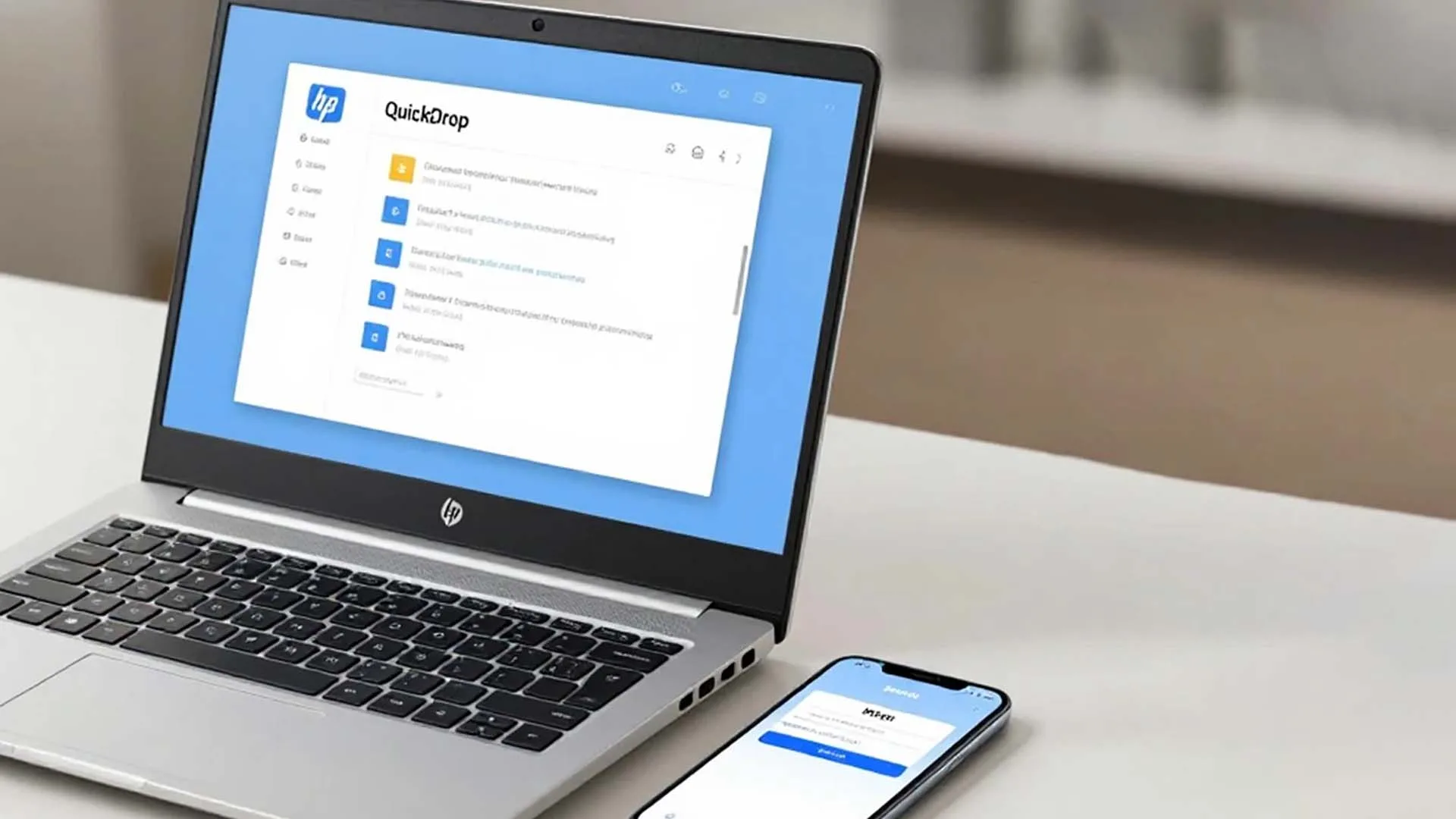
اگر لپتاپ HP دارید و میخواهید فایلها را سریع، ساده و بدون دردسر بین لپتاپ و موبایل جابهجا کنید، HP QuickDrop میتواند دقیقاً همان راهحل کاربردی باشد. از ارسال عکس و ویدیو گرفته تا انتقال فایلهای کاری و اسناد مهم، این ابزار کمک میکند بدون کابل و بدون پیچیدگیهای همیشگی، فایلها را در چند قدم کوتاه منتقل کنید. در ادامه، همه چیز را درباره نحوه کار، سازگاری، مراحل راهاندازی و نکات کلیدی برای یک انتقال امن و روان بررسی میکنیم.
HP QuickDrop چیست و چگونه کار میکند؟
HP QuickDrop یک ابزار اختصاصی و هوشمند از سوی شرکت HP است که برای انتقال سریع و بیسیم فایلها بین لپتاپهای HP و گوشیهای موبایل طراحی شده است. این ابزار به کاربران اجازه میدهد بدون نیاز به کابل USB، فلش مموری یا حتی سرویسهای ابری، فایلهای خود را تنها با چند کلیک جابهجا کنند. تمرکز اصلی HP QuickDrop بر سادگی، سرعت و امنیت است؛ بهطوری که حتی کاربرانی که دانش فنی بالایی ندارند هم میتوانند بهراحتی از آن استفاده کنند. این قابلیت بهصورت پیشفرض روی بسیاری از لپتاپهای جدید HP در دسترس است و تجربهای یکپارچه بین موبایل و لپتاپ ایجاد میکند که در استفاده روزمره بسیار کاربردی است.

عملکرد HP QuickDrop بر پایه اتصال امن بین لپتاپ و موبایل انجام میشود و معمولاً از شبکه اینترنت یا اتصال محلی برای شناسایی دستگاهها استفاده میکند. پس از نصب و فعالسازی برنامه روی هر دو دستگاه، کاربر میتواند فایلها را با کشیدن و رها کردن یا انتخاب مستقیم ارسال کند. فرآیند انتقال بهصورت رمزگذاریشده انجام میشود تا اطلاعات شخصی و کاری در امنیت کامل باقی بمانند. این روش نهتنها سرعت بالایی دارد، بلکه وابستگی به برنامههای جانبی یا ورود به حسابهای متعدد را هم از بین میبرد و باعث میشود مدیریت فایلها بین موبایل و لپتاپ سادهتر و حرفهایتر از همیشه باشد.
چه دستگاهها و سیستمعاملهایی از HP QuickDrop پشتیبانی میکنند؟
HP QuickDrop بهطور ویژه برای کاربران محصولات HP طراحی شده و بیشترین سازگاری را با لپ تاپ اچ پی دارد؛ بهخصوص مدلهایی که در سالهای اخیر با سیستمعامل ویندوز 10 و ویندوز 11 عرضه شدهاند. این قابلیت معمولاً بهصورت پیشفرض روی بسیاری از لپتاپهای جدید HP نصب شده است و در صورت نبودن، بهراحتی میتوان آن را از طریق ابزارهای رسمی HP دریافت و فعال کرد. تمرکز این سرویس روی ایجاد یک ارتباط پایدار و سریع بین لپتاپ و موبایل است، به همین دلیل بهترین عملکرد آن زمانی دیده میشود که سختافزار و نرمافزار دستگاه با نسخههای توصیهشده HP هماهنگ باشد.
در سمت موبایل، HP QuickDrop از هر دو سیستمعامل اندروید و iOS پشتیبانی میکند و کاربران میتوانند اپلیکیشن مخصوص آن را از فروشگاههای رسمی نصب کنند. این موضوع باعث میشود محدودیتی از نظر نوع گوشی وجود نداشته باشد و اکثر کاربران بتوانند از این قابلیت استفاده کنند. تنها نکته مهم، بهروز بودن سیستمعامل موبایل و فعال بودن دسترسیهای لازم برای برنامه است تا فرآیند اتصال بدون مشکل انجام شود. ترکیب این پشتیبانی گسترده از موبایلها با لپتاپهای HP، HP QuickDrop را به یک راهکار کاربردی برای انتقال فایل در محیطهای کاری و استفاده روزمره تبدیل کرده است.
چه نوع فایلهایی را میتوان با HP QuickDrop منتقل کرد؟
یکی از مهمترین مزیتهای HP QuickDrop انعطافپذیری بالای آن در انتقال انواع مختلف فایلها است؛ بهطوری که کاربران میتوانند بدون محدودیتهای آزاردهنده، فایلهای شخصی و کاری خود را بین لپتاپ و موبایل جابهجا کنند. این موضوع باعث میشود HP QuickDrop تنها یک ابزار ساده برای ارسال عکس نباشد، بلکه به یک راهکار کامل برای مدیریت فایلها در استفاده روزمره و حرفهای تبدیل شود. چه در محیط کاری باشید و چه در استفاده شخصی، این ابزار پاسخگوی نیازهای متنوع کاربران است.

پشتیبانی از فرمتهای مختلف فایل در HP QuickDrop باعث شده کاربران نیازی به استفاده از چندین روش انتقال مختلف نداشته باشند. از فایلهای رسانهای گرفته تا اسناد کاری و فایلهای مهم، همه در یک بستر امن و سریع منتقل میشوند. همین یکپارچگی در انتقال فایلها، تجربه کاربری را به شکل محسوسی بهبود میدهد و زمان صرفشده برای جابهجایی اطلاعات بین دستگاهها را به حداقل میرساند.
- انتقال تصاویر و ویدیو
HP QuickDrop امکان انتقال تصاویر و ویدیوها را با کیفیت اصلی و بدون افت فراهم میکند؛ موضوعی که برای بسیاری از کاربران اهمیت بالایی دارد. عکسهای گرفتهشده با موبایل یا ویدیوهای ضبطشده میتوانند در کوتاهترین زمان به لپتاپ منتقل شوند تا برای ویرایش، ذخیرهسازی یا اشتراکگذاری مورد استفاده قرار بگیرند. این فرآیند بدون فشردهسازی ناخواسته انجام میشود و همین موضوع باعث حفظ جزئیات و کیفیت فایلهای رسانهای میشود. برای کاربرانی که تولید محتوا انجام میدهند یا به آرشیو دقیق فایلهای تصویری اهمیت میدهند، این ویژگی بسیار کاربردی است.
- انتقال فایلهای کاری و اسناد
علاوه بر فایلهای رسانهای، HP QuickDrop از انتقال فایلهای کاری و اسناد مختلف نیز پشتیبانی میکند. فایلهایی مانند PDF، Word، Excel و سایر فرمتهای رایج بهراحتی بین موبایل و لپتاپ جابهجا میشوند. این قابلیت به کاربران کمک میکند بدون نیاز به ایمیل کردن فایلها یا استفاده از فضای ابری، اسناد مهم خود را سریع و امن منتقل کنند. در محیطهای کاری و جلسات، این موضوع میتواند نقش مهمی در افزایش بهرهوری و صرفهجویی در زمان داشته باشد.
- محدودیت حجم و فرمت فایلها
با وجود انعطافپذیری بالا، HP QuickDrop نیز مانند هر ابزار دیگری محدودیتهایی در حجم و فرمت فایلها دارد که باید به آنها توجه شود. معمولاً فایلهای بسیار حجیم ممکن است زمان بیشتری برای انتقال نیاز داشته باشند یا به اتصال پایدارتر احتیاج داشته باشند. همچنین برخی فرمتهای خاص و غیرمعمول ممکن است بهصورت کامل پشتیبانی نشوند. آگاهی از این محدودیتها به کاربران کمک میکند تا پیش از انتقال فایلها، بهترین روش و زمان را انتخاب کنند و تجربهای روان و بدون مشکل داشته باشند.

مراحل راهاندازی HP QuickDrop بین لپتاپ HP و موبایل
برای استفاده مؤثر از HP QuickDrop، لازم است فرآیند راهاندازی آن بهدرستی و مرحلهبهمرحله انجام شود تا اتصال بین لپتاپ و موبایل بدون مشکل برقرار گردد. خوشبختانه HP این مسیر را بهگونهای طراحی کرده که حتی کاربران عادی هم بتوانند بدون دانش فنی خاص، این ابزار را فعال و استفاده کنند. اگر مراحل بهصورت صحیح انجام شوند، انتقال فایلها با سرعت بالا و بدون قطعی انجام خواهد شد و تجربه کاربری بسیار روانی در اختیار شما قرار میگیرد.
راهاندازی HP QuickDrop شامل سه بخش اصلی است که هرکدام نقش مهمی در عملکرد نهایی دارند. نصب و فعالسازی روی لپتاپ، نصب اپلیکیشن روی موبایل و در نهایت ایجاد یک اتصال امن بین دو دستگاه، پایههای اصلی این فرآیند هستند. انجام دقیق هر مرحله باعث میشود از بروز خطاهای رایج مانند شناسایی نشدن دستگاهها یا قطع شدن انتقال فایل جلوگیری شود و ارتباطی پایدار و مطمئن برقرار گردد.
- نصب و فعالسازی HP QuickDrop روی لپتاپ
در اولین قدم باید مطمئن شوید HP QuickDrop روی لپتاپ شما نصب و فعال است. در بسیاری از لپتاپهای جدید HP این برنامه بهصورت پیشفرض وجود دارد و تنها کافی است آن را اجرا کنید. در صورتی که برنامه نصب نباشد، میتوان آن را از طریق ابزارهای رسمی HP دریافت و نصب کرد. پس از اجرا، لازم است وارد محیط برنامه شوید و دسترسیهای موردنیاز را تأیید کنید تا امکان ارتباط با موبایل فراهم شود. فعالسازی صحیح در این مرحله نقش مهمی در شناسایی سریع دستگاهها و عملکرد بدون نقص برنامه دارد.
- نصب اپلیکیشن HP QuickDrop روی موبایل
مرحله بعدی نصب اپلیکیشن HP QuickDrop روی گوشی موبایل است که از طریق فروشگاههای رسمی اندروید یا iOS انجام میشود. پس از نصب، برنامه را اجرا کرده و دسترسیهایی مانند اینترنت، فایلها و اعلانها را فعال کنید تا برنامه بتواند بهدرستی کار کند. در این مرحله معمولاً یک کد یا روش شناسایی برای اتصال به لپتاپ نمایش داده میشود. انجام دقیق این تنظیمات باعث میشود موبایل بدون تأخیر به لپتاپ متصل شود و آماده انتقال فایل باشد.
- اتصال امن بین لپتاپ و موبایل
پس از نصب برنامه روی هر دو دستگاه، نوبت به ایجاد اتصال امن بین لپتاپ و موبایل میرسد. این اتصال معمولاً از طریق اسکن کد یا تأیید یک درخواست انجام میشود تا فقط دستگاههای موردنظر به هم متصل شوند. HP QuickDrop از روشهای امنیتی برای جلوگیری از دسترسی غیرمجاز استفاده میکند و اطلاعات منتقلشده بهصورت رمزگذاریشده ارسال میشوند. با تکمیل این مرحله، ارتباط بین دو دستگاه برقرار شده و میتوانید انتقال فایلها را با خیال راحت و بدون نگرانی از بابت امنیت آغاز کنید.

مزایای HP QuickDrop نسبت به روشهای سنتی انتقال فایل
یکی از مهمترین مزایای HP QuickDrop در مقایسه با روشهای سنتی انتقال فایل، حذف کامل وابستگی به کابل، فلش مموری و ابزارهای جانبی است. در روشهای قدیمی، کاربران معمولاً با مشکلاتی مانند گم شدن کابل، ناسازگاری پورتها یا نیاز به حمل تجهیزات اضافی مواجه میشدند. HP QuickDrop این چالشها را کنار گذاشته و یک راهکار کاملاً بیسیم ارائه میدهد که تنها با چند کلیک انجام میشود. این موضوع بهویژه برای کاربرانی که دائماً در حال جابهجایی هستند یا در محیطهای کاری پویا فعالیت میکنند، یک مزیت بزرگ محسوب میشود و سرعت انجام کارها را به شکل محسوسی افزایش میدهد.
مزیت مهم دیگر HP QuickDrop، سادگی استفاده در کنار امنیت بالای انتقال فایلها است. برخلاف روشهایی مانند ارسال فایل از طریق پیامرسانها یا ایمیل که ممکن است با افت کیفیت یا نگرانیهای امنیتی همراه باشند، HP QuickDrop فایلها را بدون تغییر و بهصورت رمزگذاریشده منتقل میکند. همچنین نیازی به آپلود فایل روی فضای ابری یا ورود به حسابهای مختلف وجود ندارد که این موضوع هم زمان انتقال را کاهش میدهد و هم حریم خصوصی کاربران را حفظ میکند. ترکیب سرعت، امنیت و راحتی باعث شده HP QuickDrop در مقایسه با روشهای سنتی، یک انتخاب مدرن و حرفهای برای انتقال فایل باشد.
مشکلات رایج HP QuickDrop و راههای رفع آنها
با وجود سادگی و کارایی بالای HP QuickDrop، ممکن است در برخی شرایط کاربران با مشکلاتی در فرآیند اتصال یا انتقال فایل مواجه شوند. این مشکلات معمولاً به دلیل تنظیمات نادرست، بهروزرسانی نبودن نرمافزار یا شرایط شبکه به وجود میآیند و در بیشتر مواقع بهراحتی قابل رفع هستند. آشنایی با این چالشها و راهحلهای آنها کمک میکند تجربه کاربری بهتری داشته باشید و بدون اتلاف وقت از قابلیتهای این ابزار استفاده کنید.
نکته مهم این است که بیشتر خطاهای HP QuickDrop ماهیت پیچیدهای ندارند و با چند بررسی ساده برطرف میشوند. توجه به وضعیت اینترنت، هماهنگی نسخههای نرمافزاری و فعال بودن دسترسیهای لازم، نقش مهمی در عملکرد صحیح این ابزار دارند. در ادامه به رایجترین مشکلات کاربران و راهکارهای عملی برای رفع آنها میپردازیم تا فرآیند انتقال فایل بدون وقفه و مشکل انجام شود.

وصل نشدن موبایل به لپتاپ
یکی از مشکلات رایج کاربران، شناسایی نشدن موبایل توسط لپتاپ است که معمولاً به تنظیمات اتصال یا دسترسیها مربوط میشود. در چنین شرایطی بهتر است ابتدا مطمئن شوید هر دو دستگاه به اینترنت متصل هستند و برنامه HP QuickDrop روی آنها فعال است. بررسی دسترسیهای برنامه روی موبایل و اجرای مجدد آن میتواند مشکل را برطرف کند. همچنین گاهی بستن و باز کردن دوباره برنامه یا راهاندازی مجدد دستگاهها باعث میشود اتصال بهدرستی برقرار شود و دستگاهها یکدیگر را شناسایی کنند.
قطع شدن انتقال فایل
قطع شدن انتقال فایل معمولاً زمانی رخ میدهد که اتصال اینترنت ناپایدار باشد یا فایلهای حجیم در حال انتقال باشند. برای جلوگیری از این مشکل، توصیه میشود در زمان انتقال فایل از یک شبکه پایدار استفاده کنید و از جابهجایی یا بستن برنامه در حین انتقال خودداری نمایید. اگر انتقال متوقف شد، میتوان فایل را دوباره ارسال کرد یا آن را به بخشهای کوچکتر تقسیم نمود. رعایت این نکات ساده باعث میشود فرآیند انتقال روانتر و بدون وقفه انجام شود.
ناسازگاری نرمافزاری
در برخی موارد، ناسازگاری بین نسخههای سیستمعامل یا برنامه HP QuickDrop باعث بروز اختلال در عملکرد میشود. این مشکل معمولاً با بهروزرسانی نرمافزار روی لپتاپ و موبایل قابل حل است. اطمینان از سازگاری سیستمعامل موبایل با نسخه فعلی برنامه و نصب آخرین آپدیتهای ویندوز نیز اهمیت زیادی دارد. با بهروز نگه داشتن نرمافزارها، احتمال بروز خطا کاهش پیدا میکند و عملکرد HP QuickDrop بهینهتر خواهد شد.
HP QuickDrop برای چه کاربرانی بهترین انتخاب است؟
HP QuickDrop انتخابی ایدهآل برای کاربرانی است که بهطور روزمره بین لپتاپ و موبایل خود فایل جابهجا میکنند و به دنبال راهکاری سریع و بدون دردسر هستند. دانشجویان، کارمندان اداری، تولیدکنندگان محتوا و حتی کاربران خانگی میتوانند از این ابزار برای انتقال عکسها، ویدیوها و اسناد کاری استفاده کنند. برای افرادی که زمان برایشان اهمیت زیادی دارد و نمیخواهند درگیر کابل، فلش مموری یا ارسال فایل از طریق پیامرسانها شوند، HP QuickDrop یک گزینه کاربردی و قابل اعتماد محسوب میشود.

این ابزار همچنین برای کاربرانی مناسب است که به امنیت اطلاعات خود اهمیت میدهند و ترجیح میدهند فایلهایشان بدون آپلود در فضای ابری منتقل شود. افرادی که در محیطهای کاری حساس فعالیت میکنند یا اسناد مهم و شخصی دارند، میتوانند با خیال راحت از HP QuickDrop استفاده کنند. ترکیب سادگی، سرعت و امنیت باعث شده این ابزار برای طیف گستردهای از کاربران، از مبتدی تا حرفهای، یک انتخاب هوشمندانه و قابل اتکا باشد.
جمع بندی
HP QuickDrop با فراهم کردن یک روش سریع، امن و ساده برای انتقال فایل بین لپتاپ HP و موبایل، توانسته جایگزین مناسبی برای روشهای سنتی و زمانبر باشد. پشتیبانی از انواع فایلها، راهاندازی آسان و کاهش وابستگی به کابل و ابزارهای جانبی، این قابلیت را به گزینهای کاربردی برای استفاده روزمره و حرفهای تبدیل کرده است. اگر به دنبال راهکاری هستید که مدیریت فایلها را بین دستگاهها سادهتر کند و در عین حال امنیت اطلاعات شما را حفظ کند، HP QuickDrop میتواند انتخابی هوشمندانه و قابل اعتماد باشد.