
بهینهسازی CPU با undervolt در لپتاپ TUF
اگر لپ تاپ TUF شما در زمان بازی، رندر یا پردازش های سنگین داغ می شود و فن ها با صدای زیاد کار می کنند، احتمالاً به دنبال راهی هوشمندانه برای کنترل دما و بهبود عملکرد هستید. بهینه س...
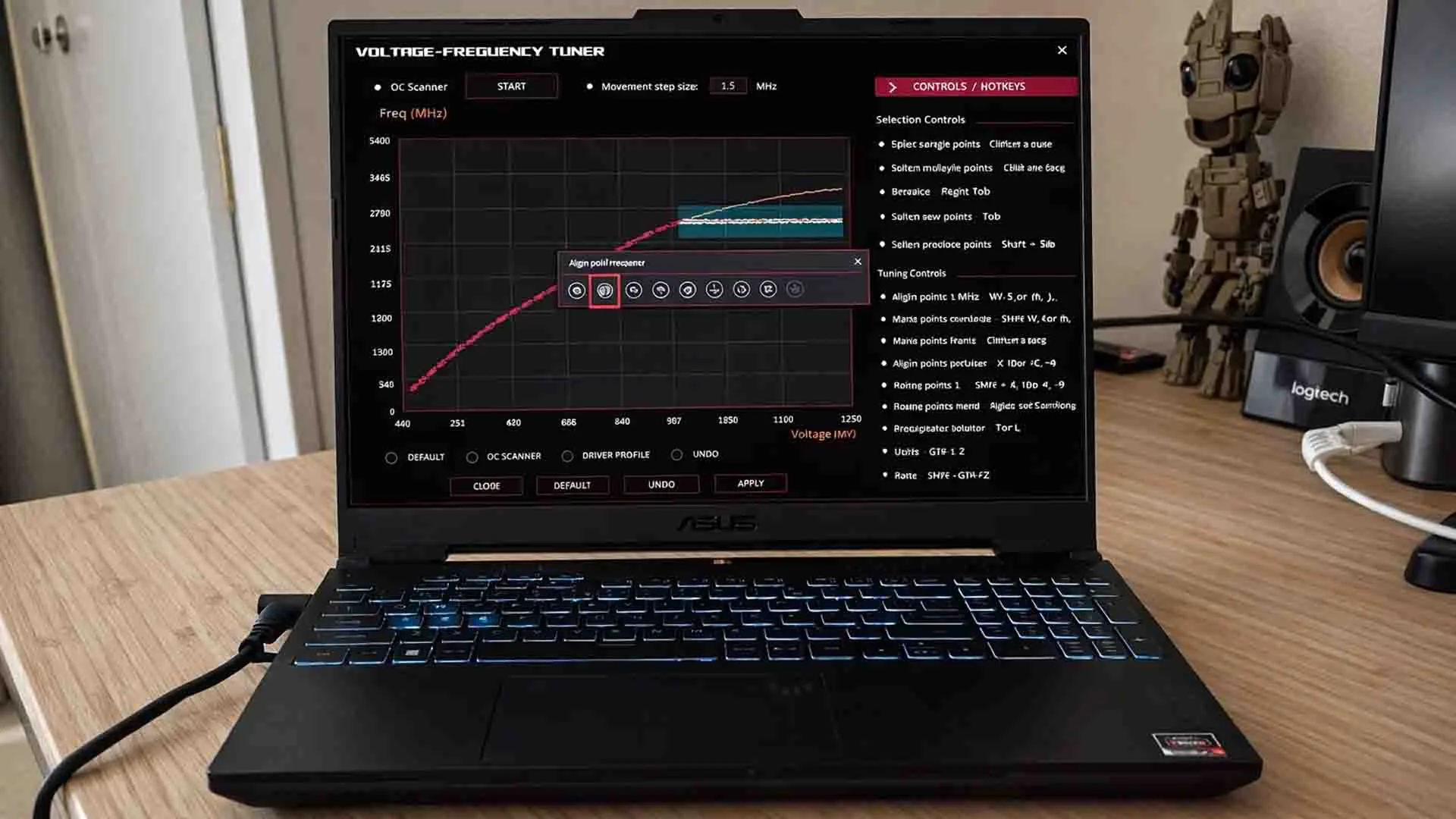
اگر لپتاپ TUF شما در زمان بازی، رندر یا پردازشهای سنگین داغ میشود و فنها با صدای زیاد کار میکنند، احتمالاً به دنبال راهی هوشمندانه برای کنترل دما و بهبود عملکرد هستید. بهینهسازی CPU با undervolt در لپتاپ TUF یکی از روشهای حرفهای اما کاربردی است که میتواند بدون کاهش قدرت پردازشی، دمای سیستم را پایین بیاورد و پایداری را افزایش دهد. در این مطلب بررسی میکنیم آیا این روش برای مدل شما امکانپذیر است، چه مزایایی دارد و چگونه میتوان آن را به شکل ایمن انجام داد.
آیا امکان Undervolt در لپتاپهای TUF وجود دارد؟
در بسیاری از مدلهای لپ تاپ ایسوس سری TUF امکان Undervolt وجود دارد، اما این موضوع کاملاً به نسل پردازنده و محدودیتهای اعمالشده توسط سازنده بستگی دارد. در برخی مدلهای قدیمیتر که از پردازندههای نسل هشتم و نهم اینتل استفاده میکنند، کاربران میتوانند با ابزارهایی مانند Intel XTU یا ThrottleStop ولتاژ CPU را کاهش دهند. این کار معمولاً از طریق نرمافزار انجام میشود و نیاز به دسترسی خاصی در بایوس ندارد. با این حال، باید دقت کرد که هر مدل تنظیمات متفاوتی دارد و همیشه قبل از اقدام، بررسی سازگاری پردازنده ضروری است.

اما در نسلهای جدیدتر، بهویژه پس از بهروزرسانیهای امنیتی اینتل (مانند محدودیتهای مرتبط با Plundervolt)، قابلیت Undervolt در بسیاری از لپتاپها قفل شده است. در این شرایط، حتی اگر نرمافزارهای تنظیم ولتاژ نصب شوند، امکان اعمال تغییر واقعی وجود ندارد یا گزینهها غیرفعال هستند. برخی مدلهای مجهز به پردازندههای جدید AMD نیز معمولاً دسترسی مستقیم به Undervolt کلاسیک ندارند و بیشتر به تنظیمات توان (Power Limits) محدود میشوند. بنابراین قبل از هر اقدامی، بررسی دقیق مدل CPU و نسخه بایوس تعیین میکند که آیا این قابلیت برای دستگاه شما فعال است یا خیر.
مزایای Undervolt در لپتاپهای TUF در استفاده واقعی
Undervolt زمانی ارزش واقعی خود را نشان میدهد که لپتاپ TUF در شرایط کاری سنگین قرار میگیرد؛ یعنی دقیقاً همان جایی که بیشتر کاربران با مشکل دما، افت عملکرد و صدای زیاد فن روبهرو میشوند. برخلاف تصور رایج، کاهش ولتاژ به معنی کاهش قدرت پردازنده نیست، بلکه هدف آن حذف ولتاژ اضافی و غیرضروری است که فقط باعث تولید گرمای بیشتر میشود. وقتی این تنظیم بهدرستی انجام شود، سیستم خنکتر کار میکند و عملکرد پایدارتری ارائه میدهد. نتیجه نهایی، تجربهای روانتر در بازی، طراحی، تدوین و حتی استفاده روزمره خواهد بود.
در استفاده واقعی، مزایای Undervolt فقط به عدد دما محدود نمیشود. این بهینهسازی میتواند رفتار کلی سیستم را متعادلتر کند و از نوسانات ناگهانی فرکانس جلوگیری کند. بسیاری از کاربران سری TUF به دلیل طراحی گیمینگ دستگاه، انتظار عملکرد مداوم در فشار بالا دارند. Undervolt کمک میکند لپتاپ در همان سطح عملکرد باقی بماند، بدون اینکه به مرز دمای بحرانی برسد یا دچار افت سرعت ناگهانی شود. این یعنی عملکرد هوشمندانهتر، نه صرفاً خنکتر.
کاهش دمای CPU در پردازشهای سنگین
وقتی پردازنده تحت فشار زیاد مانند رندر سهبعدی، کامپایل پروژههای سنگین یا اجرای بازیهای گرافیکی قرار میگیرد، مصرف انرژی آن افزایش پیدا میکند و در نتیجه گرمای بیشتری تولید میشود. اگر ولتاژ کمی کاهش داده شود، میزان گرمای تولیدی نیز کمتر خواهد شد، بدون اینکه افت محسوسی در توان پردازشی ایجاد شود. این کاهش دما میتواند بین 5 تا 15 درجه سانتیگراد باشد، بسته به مدل پردازنده و کیفیت سیستم خنککننده. پایینتر ماندن دما باعث میشود پردازنده کمتر به محدوده Thermal Throttling برسد و عملکرد پایدارتری حفظ کند. در نتیجه، سیستم نهتنها خنکتر کار میکند، بلکه سرعت آن در پردازشهای طولانیمدت ثابتتر باقی میماند.

بهبود پایداری در بازی و رندر
یکی از مشکلات رایج در لپتاپهای گیمینگ، افت فریم ناگهانی به دلیل افزایش دما است. زمانی که دمای CPU بیش از حد بالا میرود، سیستم برای جلوگیری از آسیب، فرکانس پردازنده را کاهش میدهد و این موضوع مستقیماً روی نرخ فریم یا زمان رندر تأثیر میگذارد. با Undervolt مناسب، دمای کاری پایینتر میماند و احتمال فعال شدن محدودیت حرارتی کاهش پیدا میکند. این یعنی فریمریت پایدارتر در بازیها و زمان پردازش قابل پیشبینیتر در نرمافزارهای گرافیکی. در پروژههای طولانی مانند تدوین ویدیو یا طراحی سهبعدی، همین ثبات عملکرد میتواند تفاوت قابل توجهی در تجربه کاربری ایجاد کند و از افتهای آزاردهنده جلوگیری کند.
کاهش مصرف انرژی و نویز فن
کاهش ولتاژ مستقیم با کاهش مصرف انرژی مرتبط است، زیرا پردازنده برای انجام همان میزان کار، برق کمتری دریافت میکند. این موضوع در استفاده باتری اهمیت بیشتری پیدا میکند و میتواند باعث افزایش نسبی مدت زمان شارژدهی شود. از طرف دیگر، وقتی دمای سیستم پایینتر باشد، فنها نیاز ندارند با حداکثر سرعت کار کنند. در نتیجه صدای تولیدی کاهش پیدا میکند و تجربه کار با لپتاپ در محیطهای آرام بسیار دلپذیرتر میشود. ترکیب مصرف انرژی کمتر و نویز پایینتر، مخصوصاً در جلسات کاری یا محیطهای آموزشی، یک مزیت کاربردی محسوب میشود که بسیاری از کاربران پس از انجام Undervolt متوجه آن میشوند.
ریسکها و محدودیتهای Undervolt در لپتاپهای TUF
هرچند Undervolt میتواند مزایای قابل توجهی داشته باشد، اما بدون ریسک هم نیست و باید با دقت انجام شود. اگر مقدار کاهش ولتاژ بیش از حد باشد، سیستم ممکن است دچار ناپایداری شود و علائمی مانند ریاستارت ناگهانی، فریز شدن تصویر یا حتی صفحه آبی نمایش دهد. این اتفاق به این دلیل رخ میدهد که پردازنده برای حفظ عملکرد پایدار به حداقل ولتاژ مشخصی نیاز دارد و عبور از آن مرز باعث اختلال در محاسبات میشود. در برخی مدلهای لپ تاپ tuf نیز تنظیمات بایوس یا محدودیتهای نرمافزاری اجازه اعمال تغییر واقعی را نمیدهند، بنابراین کاربر ممکن است تصور کند Undervolt انجام شده، در حالی که در عمل تغییری ایجاد نشده است. علاوه بر این، هر پردازنده ویژگی سیلیکونی خاص خود را دارد و عددی که روی یک دستگاه پایدار است، ممکن است روی دستگاه دیگر مشکل ایجاد کند. به همین دلیل انجام تستهای استرس پس از هر تغییر کاملاً ضروری است تا از پایداری سیستم اطمینان حاصل شود.

از نظر محدودیتها، باید توجه داشت که بسیاری از پردازندههای نسل جدید اینتل پس از بهروزرسانیهای امنیتی، قابلیت Undervolt را بهصورت سختافزاری یا بایوس قفل کردهاند. در چنین شرایطی حتی با نصب نرمافزارهای تخصصی، گزینه کاهش ولتاژ غیرفعال باقی میماند یا تغییرات ذخیره نمیشود. همچنین در برخی مدلهای مجهز به پردازندههای AMD، دسترسی مستقیم به تنظیم ولتاژ هسته پردازنده وجود ندارد و بیشتر میتوان محدودیت توان یا منحنی عملکرد را تنظیم کرد. از طرف دیگر، هرگونه تغییر نادرست در تنظیمات ممکن است باعث از دست رفتن دادههای ذخیرهنشده در صورت کرش سیستم شود. بنابراین Undervolt باید مرحلهبهمرحله و با ثبت مقادیر قبلی انجام شود تا در صورت بروز مشکل بتوان تنظیمات را به حالت پیشفرض بازگرداند. در نهایت، آگاهی از محدودیتهای مدل و نسخه بایوس قبل از شروع کار، از بسیاری از مشکلات احتمالی جلوگیری میکند.
مراحل کلی Undervolt در لپتاپ TUF
برای انجام Undervolt در لپتاپ TUF ابتدا باید مدل دقیق پردازنده و نسخه بایوس دستگاه را بررسی کنید، زیرا همانطور که گفته شد برخی نسلها این قابلیت را بهصورت پیشفرض غیرفعال کردهاند. پس از اطمینان از باز بودن این امکان، معمولاً از نرمافزارهایی مانند Intel XTU یا ThrottleStop برای پردازندههای اینتل استفاده میشود. در این مرحله نباید بهصورت ناگهانی ولتاژ را کاهش دهید؛ بلکه بهتر است مقدار ولتاژ هسته (Core Voltage Offset) را به شکل تدریجی و مرحلهای کم کنید، مثلاً هر بار 10 میلیولت. بعد از هر تغییر، سیستم را ذخیره کرده و تحت فشار قرار دهید تا پایداری آن بررسی شود. هدف این است که به کمترین ولتاژ پایدار برسید، نه بیشترین کاهش ممکن. این رویکرد باعث میشود هم عملکرد حفظ شود و هم از بروز خطا جلوگیری گردد.
پس از اعمال هر مرحله از کاهش ولتاژ، انجام تست استرس کاملاً ضروری است تا مطمئن شوید سیستم در شرایط واقعی دچار ناپایداری نمیشود. میتوانید از نرمافزارهای تست فشار مانند Cinebench یا AIDA64 برای بررسی عملکرد در بار سنگین استفاده کنید و همزمان دمای پردازنده را مانیتور کنید. اگر در حین تست با ریاستارت یا فریز شدن مواجه شدید، باید مقدار ولتاژ را کمی افزایش دهید تا به محدوده پایدار برگردید. همچنین توصیه میشود پروفایل تنظیمشده را ذخیره کنید تا در صورت ریست شدن تنظیمات بتوانید بهراحتی آن را بازیابی کنید. انجام Undervolt یک فرآیند آزمایشی و تدریجی است و نیاز به صبر و دقت دارد، اما اگر بهدرستی انجام شود، میتواند به شکل محسوسی دمای کاری و رفتار حرارتی سیستم را بهینه کند.

چه زمانی Undervolt توصیه نمیشود؟
Undervolt همیشه بهترین راهحل نیست و در برخی شرایط اصلاً توصیه نمیشود. اگر لپتاپ شما بهصورت عادی دمای مناسبی دارد و در استفادههای سنگین هم وارد محدوده حرارتی خطرناک نمیشود، دستکاری ولتاژ ممکن است سود خاصی نداشته باشد. همچنین اگر کاربر تجربه کافی در زمینه تنظیمات سختافزاری و نرمافزارهای مانیتورینگ ندارد، احتمال بروز خطا و ناپایداری افزایش پیدا میکند. در شرایطی که سیستم برای کارهای حساس مانند پردازشهای مالی، پروژههای مهم دانشگاهی یا رندرهای زمانبر استفاده میشود، هرگونه ریسک ریاستارت ناگهانی میتواند مشکلساز باشد. علاوه بر این، اگر مدل لپتاپ بهصورت سختافزاری قفل باشد، تلاش برای اعمال تغییرات ممکن است فقط باعث اتلاف وقت شود. در چنین مواردی بهتر است به جای Undervolt، روی بهبود خنککننده، تعویض خمیر حرارتی یا استفاده از کولپد تمرکز شود.
همچنین در صورتی که لپتاپ هنوز تحت گارانتی رسمی است و انجام تغییرات نرمافزاری پیشرفته ممکن است شرایط پشتیبانی را تحت تأثیر قرار دهد، باید با احتیاط بیشتری عمل کرد. برخی کاربران بدون انجام تستهای پایداری کافی، کاهش ولتاژ شدید اعمال میکنند که در ظاهر سیستم را خنکتر نشان میدهد، اما در بلندمدت میتواند باعث خطاهای محاسباتی نامحسوس شود. اگر سیستم شما قبلاً نشانههایی از ناپایداری مانند کرشهای تصادفی یا مشکلات درایوری دارد، بهتر است ابتدا آن مشکلات برطرف شود و سپس به سراغ Undervolt بروید. علاوه بر این، در لپتاپهایی که بیشتر برای کارهای سبک مانند وبگردی و تماشای ویدیو استفاده میشوند، مزایای Undervolt چندان محسوس نخواهد بود. بنابراین تصمیمگیری باید بر اساس نوع استفاده، مدل دستگاه و سطح دانش فنی کاربر انجام شود تا از ایجاد مشکل غیرضروری جلوگیری شود.
جمعبندی
Undervolt در لپتاپهای TUF میتواند راهکاری هوشمندانه برای کاهش دما، بهبود پایداری و کنترل نویز فن باشد، بهویژه زمانی که سیستم تحت فشار سنگین قرار میگیرد. با این حال، این فرآیند نیازمند دقت، بررسی سازگاری مدل و انجام تستهای پایداری مرحلهبهمرحله است تا از بروز ناپایداری جلوگیری شود. برخی نسلها و مدلها به دلیل محدودیتهای سختافزاری یا بایوس امکان Undervolt ندارند، بنابراین پیش از هر اقدامی باید شرایط دستگاه بهدرستی ارزیابی شود. در نهایت، اگر بهصورت اصولی و آگاهانه انجام شود، Undervolt میتواند تجربه کاربری روانتر و خنکتری را بدون کاهش توان پردازشی فراهم کند.