
استفاده از FreeSync در مانیتور سامسونگ
اگر هنگام بازی یا کارهای گرافیکی با پارگی تصویر یا ناهماهنگی فریم ها روبه رو شده اید، فناوری FreeSync در مانیتورهای سامسونگ می تواند تجربه ای روان تر و حرفه ای تر برای شما ایجاد کن...
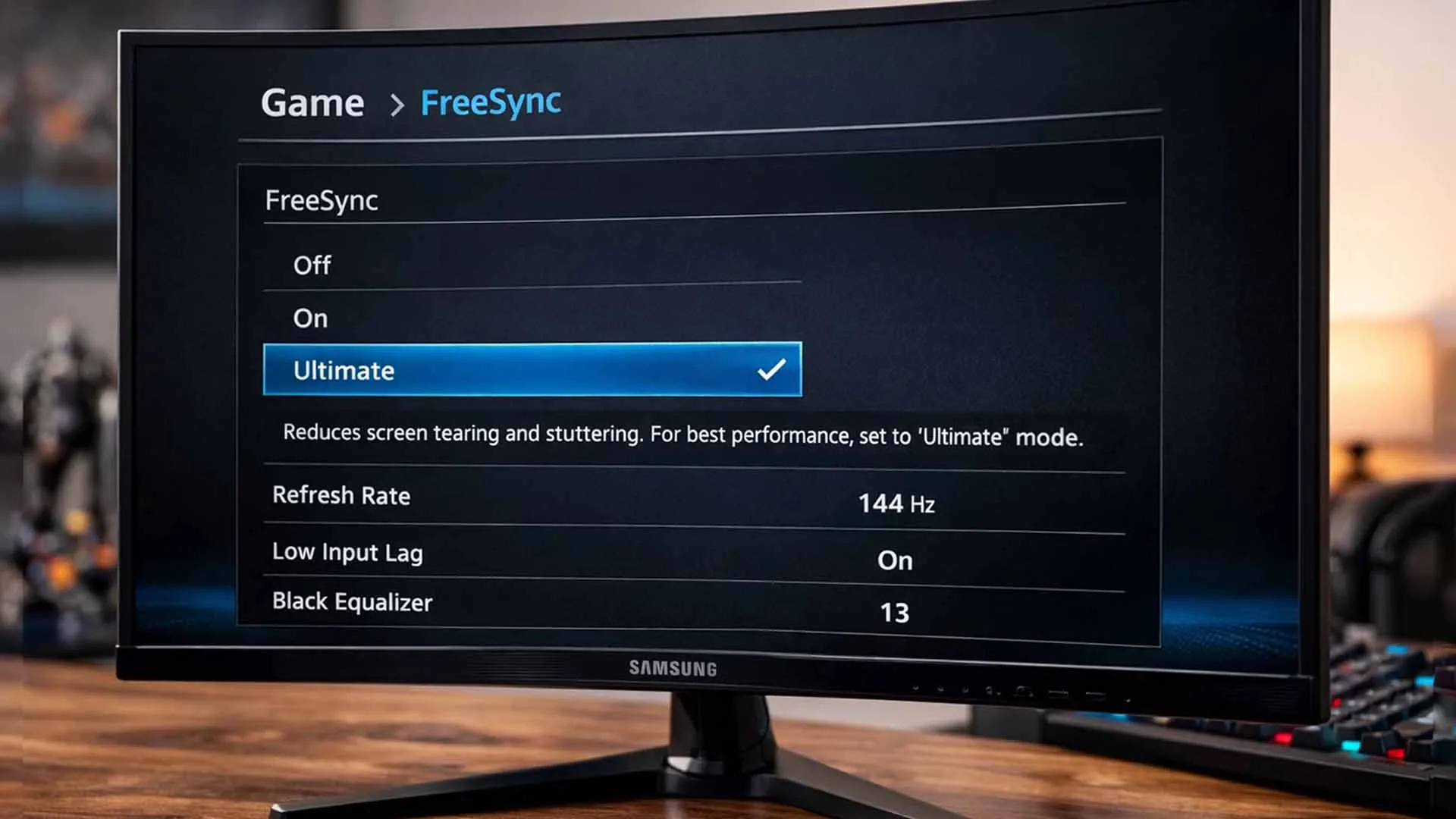
اگر هنگام بازی یا کارهای گرافیکی با پارگی تصویر یا ناهماهنگی فریمها روبهرو شدهاید، فناوری FreeSync در مانیتورهای سامسونگ میتواند تجربهای روانتر و حرفهایتر برای شما ایجاد کند. این قابلیت با هماهنگسازی نرخ تازهسازی مانیتور و کارت گرافیک، نمایش تصاویر را نرمتر و بدون لگ ارائه میدهد. در ادامه با نحوه عملکرد FreeSync، مزایا و شرایط استفاده از آن در مانیتورهای سامسونگ آشنا میشوید.
FreeSync چیست و چه کاری انجام میدهد؟
FreeSync یک فناوری هماهنگکننده تصویر است که بین مانیتور و کارت گرافیک ارتباط مستقیم ایجاد میکند تا هر فریم دقیقا در زمان مناسب نمایش داده شود. وقتی کارت گرافیک سریعتر یا کندتر از نرخ تازهسازی مانیتور تصویر تولید کند، پارگی تصویر یا لرزش ایجاد میشود. FreeSync این اختلاف را از بین میبرد و باعث میشود تصویر کاملا هماهنگ و یکدست دیده شود. نتیجه این هماهنگی، حرکت نرمتر صحنهها و کاهش چشمگیر پرشهای ناگهانی تصویر است. به زبان ساده، FreeSync کمک میکند آنچه کارت گرافیک میسازد، بدون ناهماهنگی روی مانیتور نمایش داده شود.

در بازیها یا ویدیوهای با فریم متغیر، ممکن است سرعت تولید تصویر دائما تغییر کند و همین موضوع باعث افت کیفیت تجربه کاربر شود. FreeSync نرخ تازهسازی مانیتور را با سرعت خروجی کارت گرافیک تطبیق میدهد تا این تغییرات قابل مشاهده نباشد. این هماهنگی باعث کاهش لگ، حذف Screen Tearing و اجرای روانتر صحنههای سریع میشود. به همین دلیل گیمرها و کاربران حرفهای اهمیت زیادی به این فناوری میدهند. در نهایت FreeSync یعنی نمایش تصویر روانتر، واضحتر و هماهنگتر بین سختافزار و نمایشگر.
FreeSync در مانیتورهای سامسونگ چه مزیتی دارد؟
در بسیاری از مدلهای مانیتور سامسونگ، فعال بودن FreeSync باعث هماهنگ شدن نرخ فریم کارت گرافیک با نمایشگر میشود و از ایجاد پارگی تصویر (Screen Tearing) و لگ ناگهانی جلوگیری میکند. این هماهنگی باعث میشود حرکات سریع در بازیها نرمتر دیده شوند و صحنههای اکشن بدون پرش یا شکست تصویر اجرا شوند. نتیجه این فناوری، تجربهای روانتر و طبیعیتر در اجرای بازی و حتی تماشای ویدیوهای با کیفیت بالا است. همچنین فشار کمتری به چشم وارد میشود، زیرا تصویر یکنواخت و بدون ناهماهنگی نمایش داده میشود. این موضوع برای کاربرانی که ساعتهای طولانی پای سیستم هستند اهمیت زیادی دارد.
یکی دیگر از مزیتهای FreeSync در نمایشگرهای سامسونگ، بهبود تجربه کاربری در سیستمهای گیمینگ اقتصادی و حرفهای است. حتی اگر نرخ فریم بازی ثابت نباشد، تصویر همچنان پایدار و هماهنگ باقی میماند. این ویژگی مخصوصا در بازیهای رقابتی که واکنش سریع اهمیت دارد، تاثیر محسوسی ایجاد میکند. از طرفی فعالسازی آن معمولا ساده است و نیاز به تنظیمات پیچیده ندارد. در مجموع FreeSync در مانیتورهای سامسونگ به معنای اجرای روانتر، تصویر واضحتر و تجربهای حرفهایتر برای کاربر است.
کدام مانیتورهای سامسونگ از FreeSync پشتیبانی میکنند؟
بیشتر مانیتورهای گیمینگ سامسونگ از فناوری FreeSync پشتیبانی میکنند، بهویژه مدلهایی که با عنوان Gaming یا Odyssey عرضه میشوند. این قابلیت معمولا در مانیتورهایی دیده میشود که نرخ تازهسازی بالاتر از 75Hz دارند و برای اجرای روان بازی طراحی شدهاند. در مشخصات فنی محصول، عبارت AMD FreeSync یا FreeSync Premium درج میشود که نشاندهنده پشتیبانی رسمی است. بسیاری از مدلهای سریهای اقتصادی تا حرفهای سامسونگ نیز به این فناوری مجهز هستند. بنابراین هنگام خرید، کافی است بخش مشخصات فنی یا تنظیمات منوی مانیتور بررسی شود تا از وجود این قابلیت مطمئن شوید.

علاوه بر مدلهای گیمینگ، برخی مانیتورهای میانرده سامسونگ که برای کاربری چندرسانهای یا طراحی عرضه شدهاند نیز از FreeSync بهره میبرند. البته سطح پشتیبانی ممکن است متفاوت باشد و برخی مدلها نسخه استاندارد و برخی نسخه Premium را ارائه دهند. تفاوت این نسخهها معمولا در بازه گستردهتر نرخ تازهسازی و عملکرد بهتر در فریمهای پایین است. برای اطمینان کامل، بررسی کد مدل و مراجعه به مشخصات رسمی دستگاه بهترین روش است. در مجموع اگر مانیتور سامسونگ شما نرخ تازهسازی متغیر داشته باشد، احتمال زیادی وجود دارد که از FreeSync پشتیبانی کند.
برای استفاده از FreeSync چه پیشنیازهایی لازم است؟
برای فعالسازی FreeSync قبل از هر چیز به یک مانیتور سازگار با این فناوری نیاز دارید که در مشخصات آن پشتیبانی از AMD FreeSync ذکر شده باشد. در کنار آن، کارت گرافیک نیز باید از FreeSync پشتیبانی کند که معمولا در کارتهای گرافیک AMD و برخی مدلهای جدید NVIDIA با قابلیت Adaptive Sync امکانپذیر است. استفاده از کابل مناسب نیز اهمیت دارد و در اغلب موارد اتصال از طریق DisplayPort بهترین عملکرد را ارائه میدهد، هرچند برخی مدلها از طریق HDMI هم پشتیبانی میکنند. همچنین لازم است درایور کارت گرافیک بهروز باشد تا هماهنگی کامل بین سیستم و نمایشگر برقرار شود. در نهایت باید این قابلیت از طریق منوی تنظیمات مانیتور و نرمافزار کارت گرافیک فعال شود.
نکته مهم دیگر، توجه به بازه نرخ تازهسازی مانیتور است، زیرا FreeSync در محدوده مشخصی از فریمریت بهترین عملکرد را دارد. اگر نرخ فریم بازی خارج از این بازه باشد، ممکن است هماهنگی کامل ایجاد نشود. به همین دلیل تنظیم درست گرافیک بازی برای حفظ فریم پایدار اهمیت زیادی دارد. همچنین در برخی مانیتورها باید گزینه FreeSync یا Adaptive Sync را بهصورت دستی در بخش تنظیمات تصویر روشن کنید. با فراهم بودن این پیشنیازها، سیستم شما میتواند تصویر را روانتر، بدون پارگی و با لگ کمتر نمایش دهد و تجربهای حرفهایتر ارائه کند.
نحوه فعالسازی FreeSync در تنظیمات مانیتور سامسونگ
برای فعالسازی FreeSync ابتدا وارد منوی تنظیمات مانیتور شوید که معمولا از طریق دکمه فیزیکی یا جویاستیک زیر نمایشگر قابل دسترسی است. در بخش Picture یا Game Mode گزینهای با عنوان FreeSync یا Adaptive Sync دیده میشود که باید آن را روی حالت On قرار دهید. پس از فعالسازی در مانیتور، لازم است وارد تنظیمات کارت گرافیک در سیستم شوید و قابلیت FreeSync را از پنل کنترل فعال کنید. اگر از کارت گرافیک AMD استفاده میکنید، این گزینه در نرمافزار Radeon Software قرار دارد. بعد از ذخیره تنظیمات، سیستم را یکبار ریاستارت کنید تا هماهنگی کامل برقرار شود.

در برخی مدلهای سامسونگ، با فعال کردن Game Mode گزینه FreeSync به صورت خودکار در دسترس قرار میگیرد. همچنین بهتر است نرخ تازهسازی مانیتور را در تنظیمات ویندوز روی بیشترین مقدار پشتیبانیشده قرار دهید تا بهترین نتیجه را بگیرید. استفاده از کابل مناسب مانند DisplayPort یا HDMI سازگار نیز نقش مهمی در فعال شدن صحیح این قابلیت دارد. اگر گزینه FreeSync در منو نمایش داده نشد، بررسی بهروزبودن درایور کارت گرافیک ضروری است. پس از انجام این مراحل، تصویر روانتر و بدون پارگی نمایش داده میشود و تجربه کاربری به شکل محسوسی بهبود پیدا میکند.
فعالسازی FreeSync در تنظیمات کارت گرافیک
بعد از فعال کردن FreeSync در منوی مانیتور، باید این قابلیت را در تنظیمات کارت گرافیک نیز روشن کنید تا هماهنگی کامل برقرار شود. اگر از کارت گرافیک AMD استفاده میکنید، وارد نرمافزار Radeon Software شوید و در بخش Display گزینه AMD FreeSync را روی حالت Enabled قرار دهید. در کارتهای گرافیک NVIDIA نیز باید وارد NVIDIA Control Panel شوید و گزینه G-Sync Compatible یا Adaptive Sync را فعال کنید، البته به شرطی که مانیتور از این حالت پشتیبانی کند. همچنین اطمینان داشته باشید که نرخ تازهسازی نمایشگر در تنظیمات سیستم روی بالاترین مقدار تنظیم شده باشد. بدون فعالسازی در پنل کارت گرافیک، FreeSync عملا عمل نخواهد کرد حتی اگر در مانیتور روشن باشد.
نکته مهم دیگر این است که درایور کارت گرافیک باید بهروز باشد تا گزینه FreeSync بهدرستی نمایش داده شود. در برخی مواقع پس از آپدیت درایور، لازم است سیستم یکبار ریاستارت شود تا تنظیمات بهطور کامل اعمال گردد. بهتر است هنگام اجرای بازیها نیز حالت تمامصفحه فعال باشد، زیرا FreeSync در این حالت عملکرد پایدارتری دارد. اگر تصویر همچنان دچار پارگی بود، بررسی کابل اتصال و بازه نرخ تازهسازی مانیتور میتواند مشکل را مشخص کند. با انجام صحیح این مراحل، هماهنگی بین کارت گرافیک و نمایشگر برقرار میشود و تجربهای روان و بدون لگ خواهید داشت.
FreeSync در چه شرایطی بهترین عملکرد را دارد؟
FreeSync زمانی بهترین عملکرد را ارائه میدهد که نرخ فریم بازی داخل بازه پشتیبانیشده مانیتور قرار داشته باشد. هر مانیتور دارای محدوده مشخصی از نرخ تازهسازی است و هماهنگی دقیق زمانی اتفاق میافتد که خروجی کارت گرافیک در همین محدوده باقی بماند. اگر فریمریت خیلی پایینتر یا بالاتر از این بازه باشد، هماهنگی کامل ایجاد نمیشود. به همین دلیل تنظیم درست گرافیک بازی برای حفظ فریم پایدار اهمیت زیادی دارد. وقتی فریمها نوسان شدید نداشته باشند، تصویر بسیار روان و بدون پارگی نمایش داده میشود.

این فناوری همچنین در بازیهای سریع و رقابتی بیشترین تاثیر را نشان میدهد، جایی که تغییرات فریم لحظهای اتفاق میافتد. استفاده از کابل مناسب و فعال بودن حالت Game Mode در مانیتور نیز به بهبود عملکرد کمک میکند. بهروزبودن درایور کارت گرافیک و تنظیم نرخ تازهسازی روی بالاترین مقدار پشتیبانیشده نیز اهمیت دارد. اجرای بازی در حالت تمامصفحه معمولا نتیجه بهتری نسبت به حالت پنجرهای ایجاد میکند. در مجموع، وقتی سیستم بهدرستی تنظیم شده باشد و فریم پایدار تولید کند، FreeSync بهترین تجربه تصویری را ارائه خواهد داد.
مشکلات رایج FreeSync در مانیتورهای سامسونگ
یکی از مشکلات رایج هنگام استفاده از FreeSync، فعال نشدن این گزینه در منوی مانیتور یا پنل کارت گرافیک است. این موضوع معمولا به دلیل استفاده از کابل نامناسب، قدیمی بودن درایور کارت گرافیک یا تنظیم نبودن نرخ تازهسازی رخ میدهد. در برخی موارد کاربر گزینه FreeSync را در مانیتور روشن میکند اما آن را در تنظیمات کارت گرافیک فعال نمیکند و همین باعث میشود هماهنگی برقرار نشود. همچنین اگر بازی خارج از بازه نرخ تازهسازی مانیتور اجرا شود، ممکن است همچنان پارگی تصویر دیده شود. بررسی دقیق تنظیمات سیستم و اطمینان از سازگاری سختافزار معمولا این مشکل را برطرف میکند.
مشکل دیگر میتواند پرش تصویر یا Flicker در فریمهای پایین باشد که معمولا زمانی رخ میدهد که نرخ فریم به مرز پایین بازه FreeSync نزدیک میشود. این وضعیت بیشتر در بازیهایی دیده میشود که نوسان فریم زیادی دارند. در چنین شرایطی کاهش تنظیمات گرافیکی بازی برای پایدارتر شدن فریم میتواند موثر باشد. گاهی نیز بهروزرسانی فریمور مانیتور یا درایور کارت گرافیک باعث بهبود عملکرد میشود. با انجام تنظیمات صحیح و استفاده از کابل استاندارد، بیشتر مشکلات FreeSync در مانیتورهای سامسونگ به سادگی قابل حل هستند.

چه زمانی FreeSync تاثیر محسوسی ندارد؟
اگر کارت گرافیک از FreeSync پشتیبانی نکند یا نرخ فریم بازی خارج از بازه پشتیبانی monitor باشد، فعال بودن این قابلیت تاثیر محسوسی روی تجربه تصویر نخواهد داشت. در چنین شرایطی هماهنگی بین فریم تولیدشده و نرخ تازهسازی نمایشگر برقرار نمیشود و ممکن است همچنان پارگی تصویر مشاهده شود. همچنین اگر فریم بازی بسیار بالا و کاملا پایدار باشد، تفاوت چشمگیری بین حالت فعال و غیرفعال دیده نمیشود. زمانی که سیستم همیشه فریم ثابت و نزدیک به حداکثر نرخ تازهسازی ارائه میدهد، نیاز به هماهنگی متغیر کمتر احساس میشود. به همین دلیل FreeSync بیشتر در شرایط نوسان فریم اهمیت پیدا میکند.
در استفادههای عادی مانند وبگردی، تماشای فیلم یا کارهای اداری نیز تاثیر FreeSync چندان قابل توجه نیست. این فناوری بیشتر برای بازیها و محتوای تعاملی با فریم متغیر طراحی شده است. اگر کاربر از بازیهای سبک یا کمتحرک استفاده کند، تفاوت روانی تصویر به سختی قابل تشخیص خواهد بود. همچنین در صورت استفاده از کابل نامناسب یا تنظیم نبودن نرخ تازهسازی، حتی با فعال بودن FreeSync نتیجه مطلوب حاصل نمیشود. بنابراین تاثیر واقعی این قابلیت زمانی مشخص میشود که شرایط سختافزاری و نرمافزاری بهدرستی فراهم شده باشد.
جمعبندی
FreeSync راهکاری موثر برای هماهنگسازی تصویر بین کارت گرافیک و مانیتور است که در صورت فراهم بودن شرایط مناسب، میتواند تجربهای روان، بدون پارگی و با لگ کمتر ایجاد کند. این فناوری بهویژه در بازیهای سریع و رقابتی بیشترین تاثیر را نشان میدهد و باعث میشود حرکات نرمتر و طبیعیتر دیده شوند. با این حال فعال بودن آن به تنهایی کافی نیست و تنظیم صحیح مانیتور، کارت گرافیک و نرخ فریم اهمیت زیادی دارد. اگر سیستم شما سازگار باشد و تنظیمات بهدرستی انجام شود، FreeSync میتواند کیفیت نمایش تصویر را به شکل محسوسی بهبود دهد.