
وصل کردن لپ تاپ به تلویزوین ال جی
اتصال لپ تاپ به تلویزیون ال جی یکی از بهترین راه ها برای بهره بردن از صفحه نمایش بزرگ تر است. چه قصد تماشای فیلم ها و سریال های مورد علاقه خود را داشته باشید، چه بخواهید یک تجربه ب...
اتصال لپ تاپ به تلویزیون ال جی یکی از بهترین راهها برای بهرهبردن از صفحهنمایش بزرگتر است. چه قصد تماشای فیلمها و سریالهای مورد علاقه خود را داشته باشید، چه بخواهید یک تجربه بینظیر در بازیهای رایانهای داشته باشید یا حتی ارائهای حرفهای در جلسه کاری اجرا کنید، این اتصال میتواند تجربه شما را به سطحی جدید برساند. در واقع، نمایش محتوا از لپ تاپ روی تلویزیون امکانپذیر است و راههای متنوعی برای این کار وجود دارد. روشهای مختلف وصل کردن لپ تاپ به تلویزیون ال جی، از طریق اتصالات بیسیم و با استفاده از کابل انجام میشود. هر کدام از این روشها مزایای خاص خود را دارند و بر اساس تجهیزات موجود و نیاز شما میتوانند انتخاب مناسبی باشند. در این راهنما، به شما کمک میکنیم تا با تمام روشهای موجود برای اتصال آشنا شوید تا بتوانید بهترین گزینه را برای تجربهای لذتبخش انتخاب کنید.
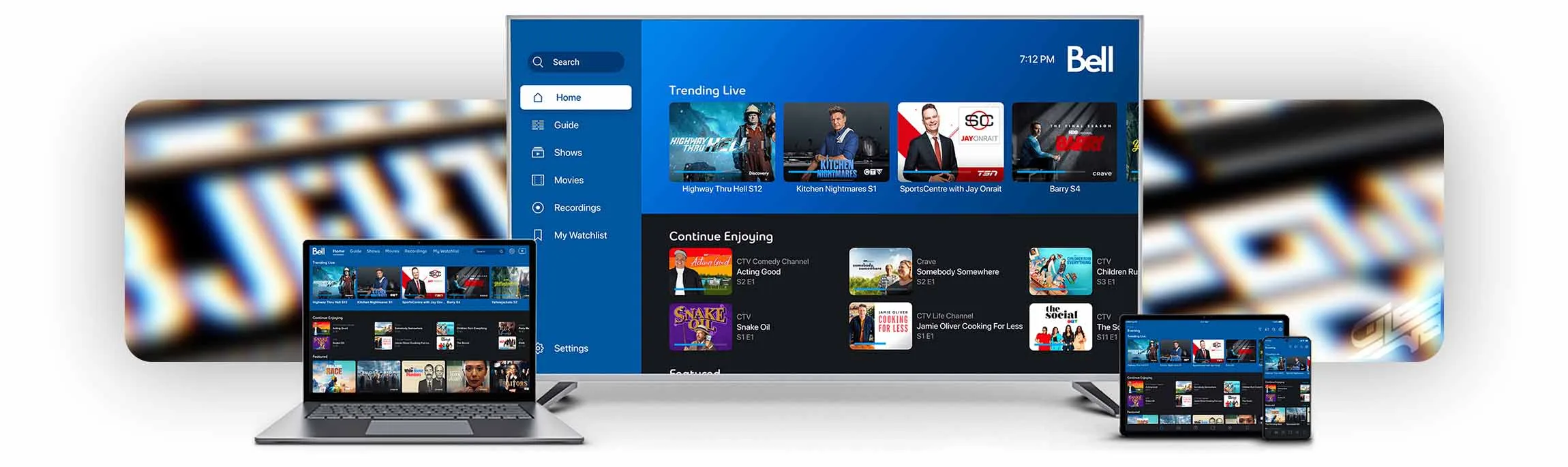
در این راهنما، به شما کمک خواهیم کرد تا بهراحتی روشهای وصل کردن لپ تاپ به تلویزیون ال جی را بیاموزید و بهترین گزینه را برای تجربهای بینقص انتخاب کنید. اتصال بدون کابل یا اتصال با کابل، هرکدام ویژگیهای خاص خود را دارند و به شما این امکان را میدهند که تصویر و صدای لپ تاپ را به تلویزیون منتقل کنید. اگر به اطلاعات بیشتری نیاز دارید، توصیه میکنیم به بلاگ جامعی که در آن وصل كردن لپ تاپ به تلويزيون بهصورت کامل توضیح داده شده است مراجعه کنید. در آن بلاگ، میتوانید با جزئیات بیشتری درباره این فرآیند آشنا شوید و راهنماییهای دقیقی را دریافت کنید.
روش های اتصال لپ تاپ به تلویزیون ال جی
برای وصل کردن لپ تاپ به تلویزیون ال جی، گزینههای متعددی پیش رو دارید که هر کدام مزایا و کاربردهای خاص خود را دارند. این روشها عمدتاً به دو دسته روشهای بدون کابل و روشهای با کابل تقسیم میشوند و هر کدام، بسته به نوع تلویزیون و امکانات لپتاپ، تجربهای متفاوت از اتصال را فراهم میکنند. اگر به دنبال یک اتصال راحت و بدون دردسر هستید، روشهای بدون کابل مانند استفاده از فناوریهای بیسیم Miracast و Chromecast یا اپلیکیشنهای مخصوص تلویزیونهای ال جی میتواند مناسب شما باشد. این گزینهها به شما اجازه میدهند تا بدون نیاز به کابل و تنها با استفاده از شبکه بیسیم، محتوای لپتاپ خود را بر روی صفحهنمایش تلویزیون ببینید. اما اگر ثبات و کیفیت بالای تصویر و صدا برایتان اهمیت دارد، روشهای با کابل مانند HDMI یا USB-C انتخاب بهتری خواهند بود و اتصالی پایدارتر و بدون قطعی فراهم میکنند. در این بلاگ، به هر دو دسته اتصال با کابل و بدون کابل اشاره کردهایم و در ادامه بلاگ به بررسی جزئیات هر یک از این روشها میپردازیم تا بهترین گزینه برای نیازهای شما مشخص شود.
وصل کردن لپ تاپ به تلویزیون ال جی بدون کابل
روشهای اتصال بیسیم یا بدون کابل برای کسانی که به دنبال راحتی و آزادی عمل بیشتری هستند، انتخابی عالی است. این روشها به شما اجازه میدهند تا بدون استفاده از کابلهای فیزیکی، لپتاپ خود را به تلویزیون ال جی متصل کنید و محتوای آن را روی صفحهنمایش بزرگتر مشاهده کنید. فناوریهای بیسیم مثل Miracast، Chromecast و اپلیکیشن LG Smart Share به شما امکان میدهند که در کوتاهترین زمان ممکن محتوای مورد نظر را از لپتاپ به تلویزیون انتقال دهید. برای بهرهبردن از این روشها، تنها نیاز است که هر دو دستگاه به یک شبکه بیسیم متصل باشند و سازگاری لازم را با فناوری انتخابی داشته باشند. اتصال بیسیم اگرچه در کاهش شلوغی سیمها مؤثر است، اما ممکن است در بعضی شرایط بسته به کیفیت شبکه و فاصله دستگاهها، با کمی تأخیر یا کاهش کیفیت مواجه شود.

مزایای اتصال بدون کابل:
- آزادی حرکت: بدون نیاز به کابلهای فیزیکی و محدودیت ناشی از طول کابل.
- سادگی و راحتی: راهاندازی آسان و بدون نیاز به تجهیزات اضافی.
- ظاهر مرتبتر: نبود کابلها باعث مرتبتر شدن محیط میشود.
معایب اتصال بدون کابل:
- کیفیت تصویر پایینتر: ممکن است بسته به کیفیت شبکه و فاصله، کیفیت تصویر و صدا کاهش یابد.
- تاخیر یا لگ: در بعضی از فناوریهای بیسیم، احتمال کمی تاخیر در نمایش محتوا وجود دارد.
- نیاز به اینترنت یا شبکه: برای اتصال بیسیم، هر دو دستگاه باید به یک شبکه بیسیم متصل باشند.
در ادامه، به بهترین روشهای بیسیم برای وصل کردن لپ تاپ به تلویزیون ال جی و انتخاب مناسبترین گزینهها خواهیم پرداخت.
1. استفاده از قابلیت Screen Share (Miracast)
قابلیت Screen Share که در بسیاری از تلویزیونهای ال جی تعبیه شده، به شما اجازه میدهد بدون نیاز به کابل، صفحه نمایش لپتاپ را به تلویزیون منتقل کنید. این ویژگی بر پایه فناوری Miracast کار میکند و برای لپتاپهای ویندوزی بسیار مناسب است.
مراحل قدمبهقدم اتصال با Miracast:
- مطمئن شوید که لپتاپ و تلویزیون ال جی به یک شبکه وایفای متصل هستند.
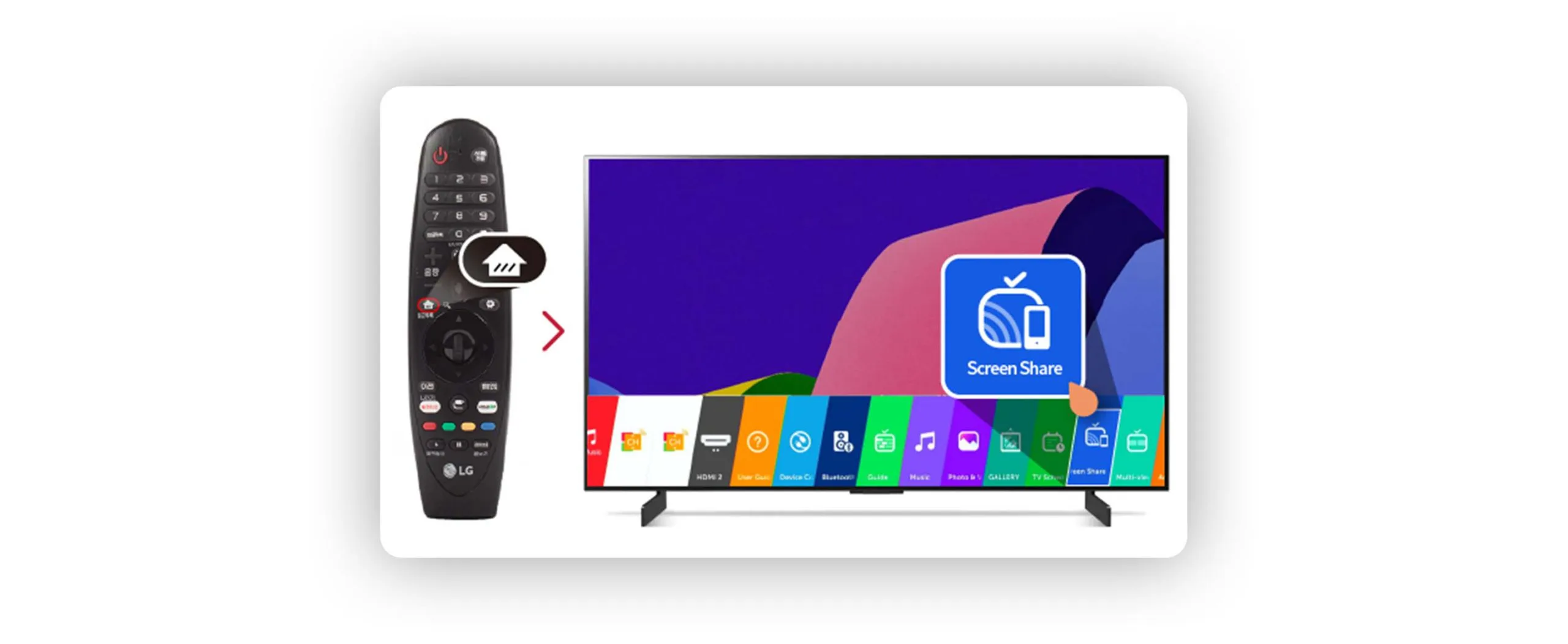
- در تلویزیون ال جی، گزینه Screen Share را فعال کنید. این گزینه معمولاً در منوی تنظیمات تلویزیون موجود است.
- روی لپتاپ، کلیدهای Windows + P را فشار دهید تا منوی Project باز شود و سپس Connect to a Wireless Display را انتخاب کنید.
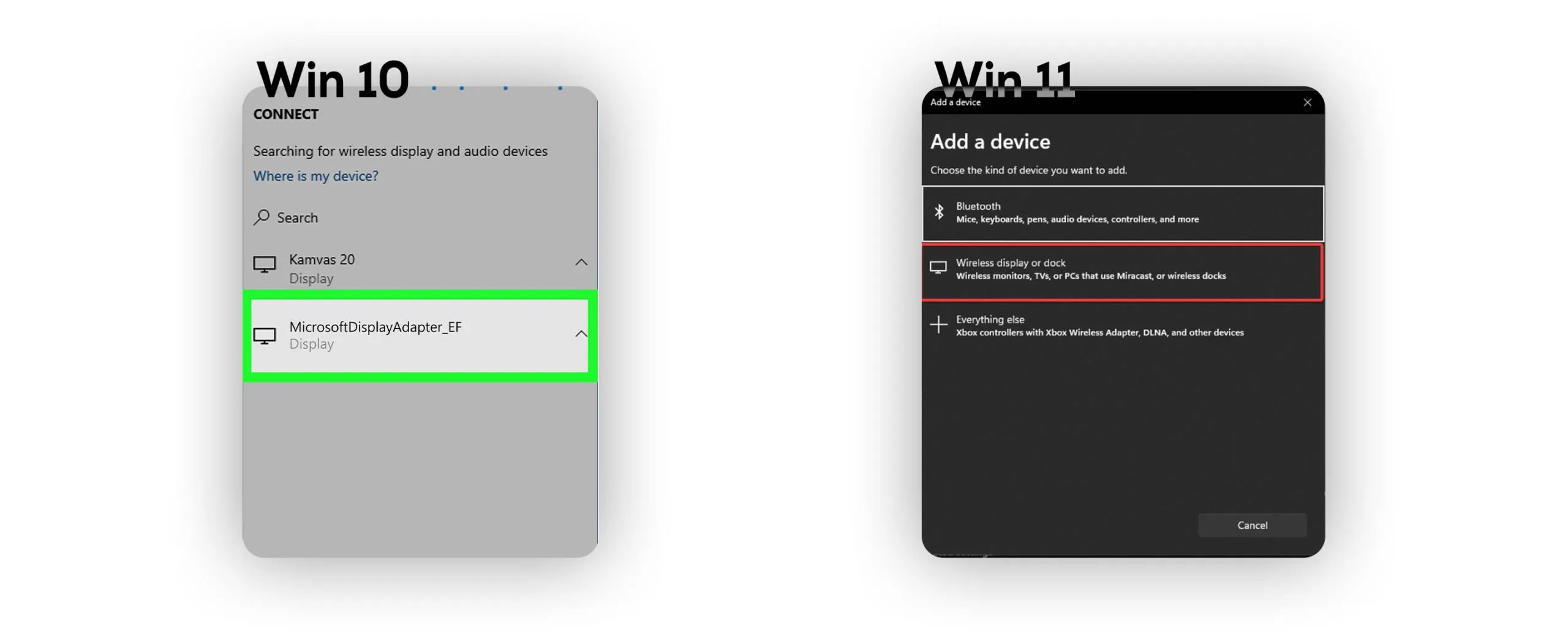
- از لیست دستگاههای شناساییشده، تلویزیون ال جی خود را انتخاب کنید. با کلیک روی آن، لپتاپ شروع به نمایش تصویر روی تلویزیون میکند
2. استفاده از Chromecast
Chromecast یک روش محبوب و کاربردی برای استریم بیسیم محتوای لپتاپ روی تلویزیون است. این دستگاه کوچک به پورت HDMI تلویزیون وصل میشود و پس از نصب، قابلیت پخش تصویر و صدا از لپتاپ را فراهم میآورد.
مراحل قدمبهقدم اتصال با Chromecast:
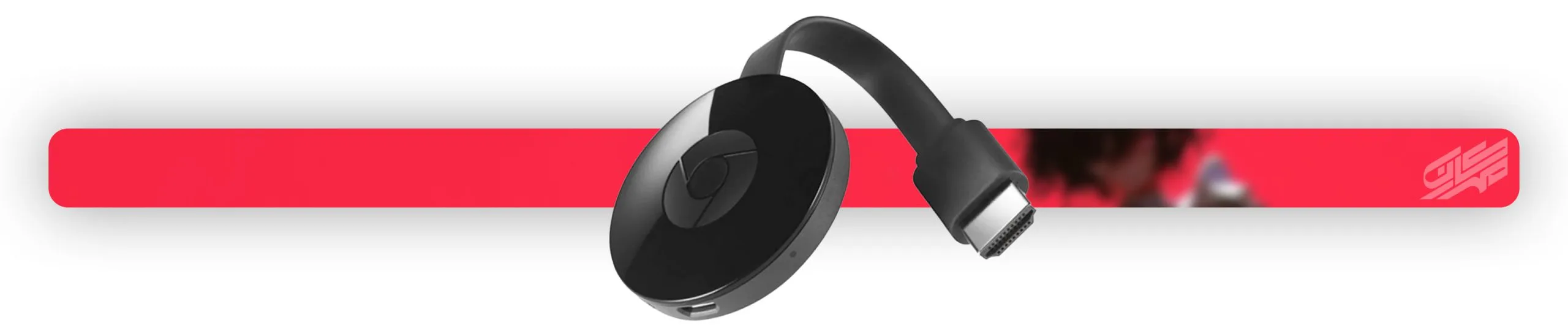
- ابتدا دستگاه Chromecast را به پورت HDMI تلویزیون متصل و هر دو دستگاه را به یک شبکه وایفای متصل کنید.
- روی لپتاپ، مرورگر Google Chrome را باز کرده و از منوی تنظیمات گزینه Cast را انتخاب کنید.
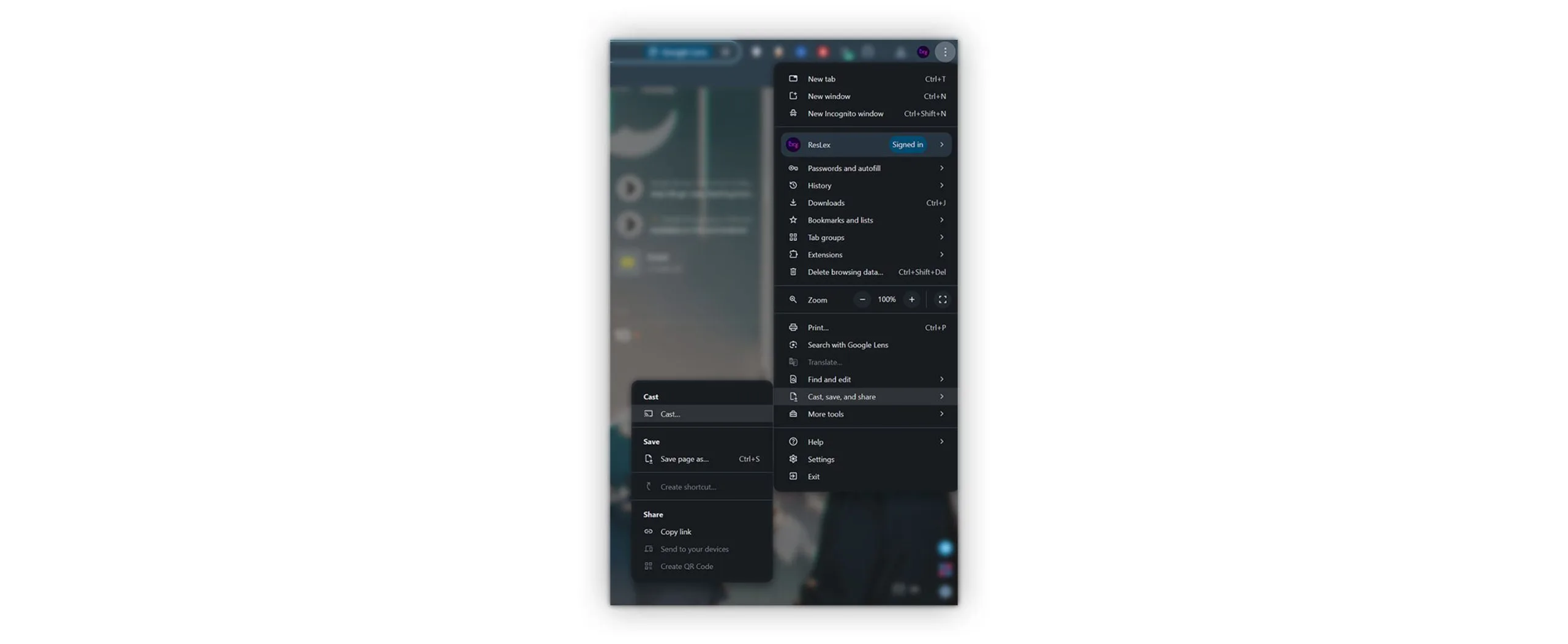
- پس از انتخاب گزینه Cast، تلویزیون ال جی خود را بهعنوان مقصد پخش انتخاب کنید. در این حالت، محتوای لپتاپ بلافاصله روی تلویزیون نمایش داده میشود.
3. استفاده از اپلیکیشن LG Smart Share
برنامه LG Smart Share یکی از روشهای رسمی و اختصاصی برای اتصال بیسیم لپتاپ به تلویزیون ال جی است. این برنامه به شما امکان میدهد که فایلهای چندرسانهای (ویدیو، عکس و موسیقی) را بهراحتی از لپتاپ به تلویزیون منتقل کنید.
مراحل قدمبهقدم استفاده از LG Smart Share:
- ابتدا نرمافزار LG Smart Share را روی لپتاپ خود نصب و هر دو دستگاه را به یک شبکه وایفای متصل کنید.
- برنامه LG Smart Share را باز کرده و فایلهای مورد نظر را از لپتاپ به لیست پخش خود اضافه کنید.
- در تلویزیون ال جی، به منوی Smart Share بروید و از آنجا فایلهای به اشتراک گذاشتهشده را مشاهده و پخش کنید
4. استفاده از DLNA (فناوری Intel WiDi)

DLNA یک استاندارد بیسیم برای انتقال فایلهای چندرسانهای است که در بسیاری از تلویزیونهای هوشمند ال جی پشتیبانی میشود. این روش به شما اجازه میدهد که فایلها را از لپتاپ به تلویزیون استریم کنید.
مراحل قدمبهقدم استفاده از DLNA:
- روی لپتاپ خود نرمافزار Intel WiDi یا یک نرمافزار DLNA مانند Plex یا Serviio را نصب کنید.
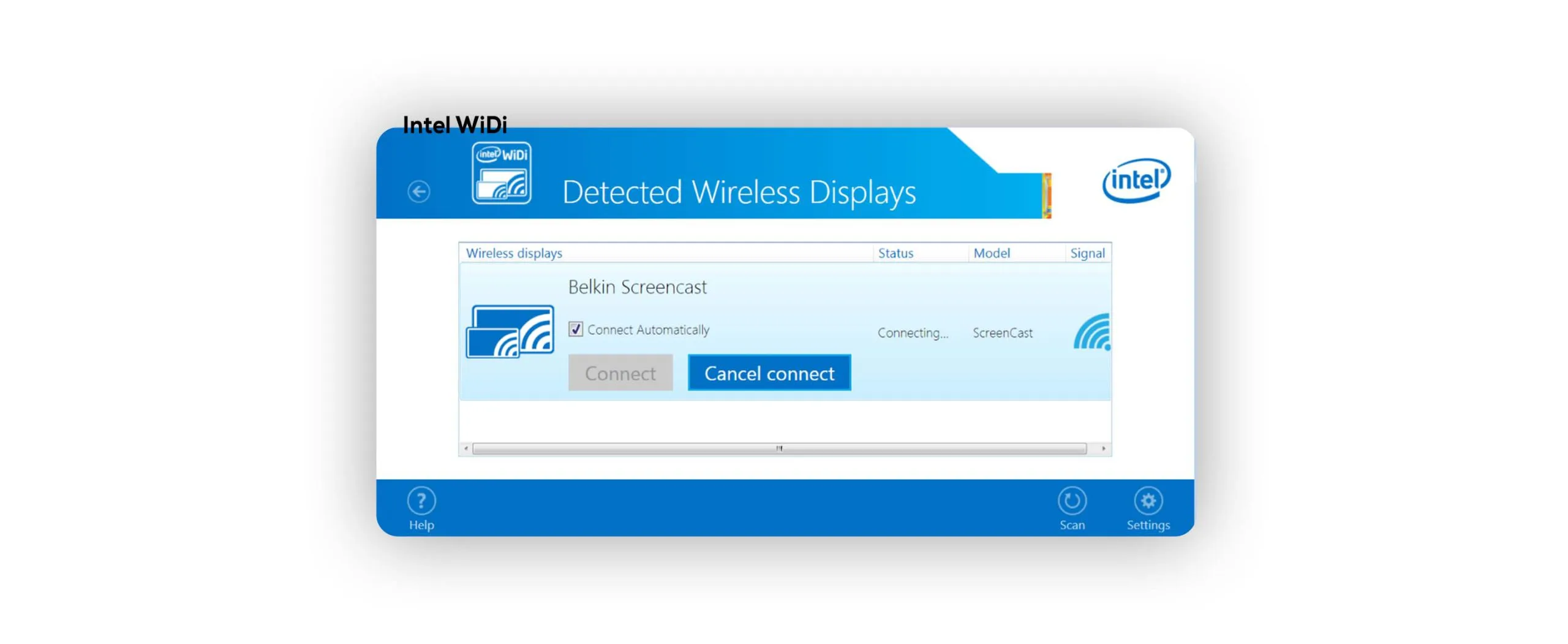
- برنامه را باز کرده و مطمئن شوید که هر دو دستگاه به یک شبکه متصل هستند.
- در تلویزیون، گزینه WiDi یا DLNA را از بخش تنظیمات شبکه فعال کنید.
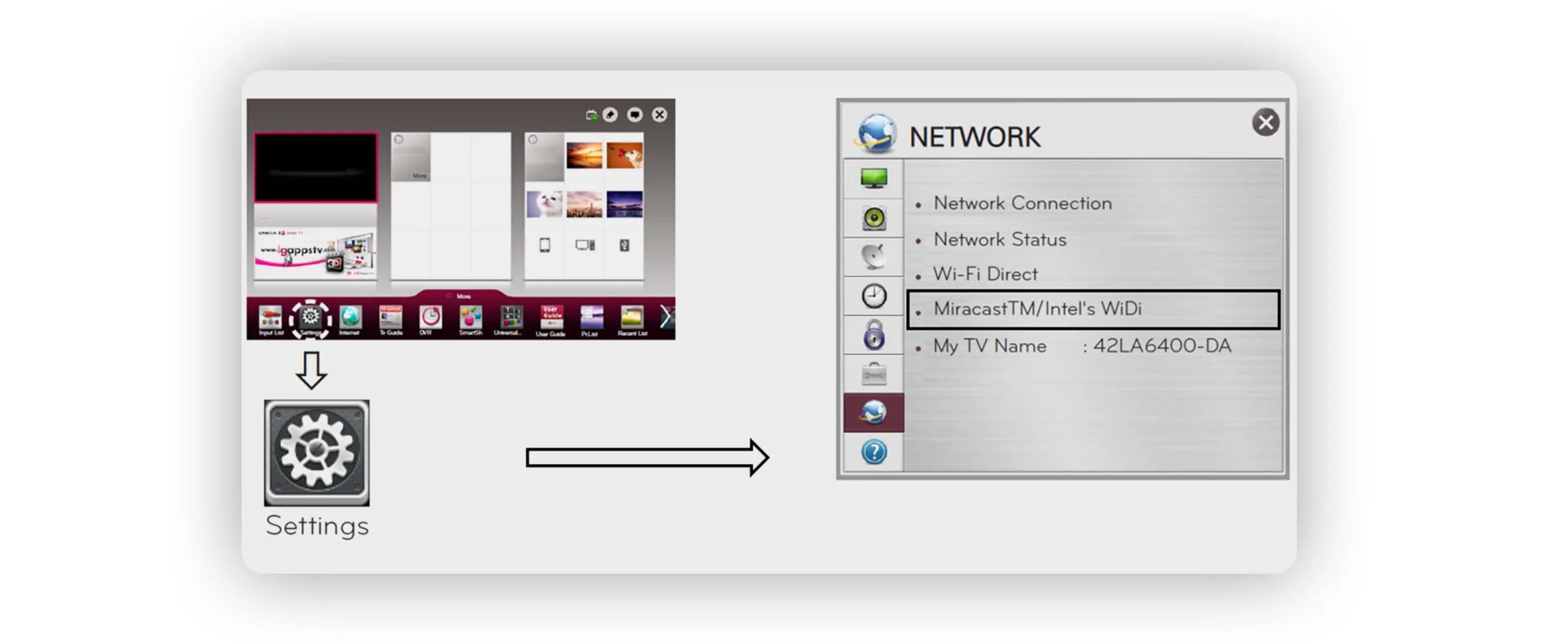
- لپتاپ شروع به جستجوی دستگاههای موجود میکند؛ پس از شناسایی تلویزیون ال جی، آن را انتخاب کنید تا فایلهای چندرسانهای شما روی تلویزیون پخش شود
وصل كردن لپ تاپ به تلويزيون ال جی با کابل
اگر به دنبال کیفیت بالا و اتصالی پایدار هستید، وصل کردن لپ تاپ به تلویزیون ال جی با کابل بهترین گزینه است. این روشها علاوه بر انتقال تصویر باکیفیت، امکان پخش صدای شفاف را نیز فراهم میکنند و با مشکلات رایج در اتصالات بیسیم، مانند تاخیر و کاهش کیفیت شبکه، مواجه نمیشوند. کابلهایی مانند HDMI، USB-C به HDMI یا حتی VGA (در صورت نبود پورت HDMI) به راحتی قابل استفاده هستند و کیفیتی عالی در انتقال تصویر ارائه میدهند. از طرفی، این روش نیازی به اتصال شبکه و تجهیزات اضافی ندارد؛ کافیست کابل مناسب را تهیه و به هر دو دستگاه متصل کنید تا بلافاصله تصویر لپتاپ روی تلویزیون ال جی نمایش داده شود.
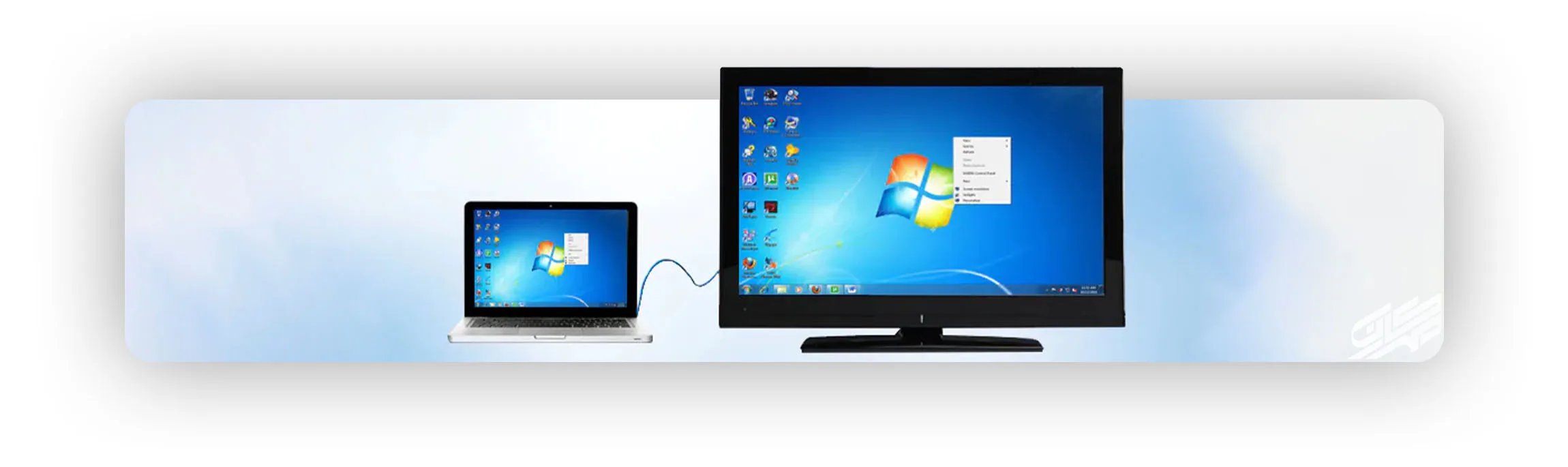
مزایای اتصال با کابل:
- کیفیت تصویر و صدا بالا: به دلیل اتصال مستقیم، تصویر و صدا با کیفیت و وضوح عالی انتقال مییابد.
- پایداری بیشتر: بدون نگرانی از قطعی و مشکلات شبکه، اتصال پایدارتری خواهید داشت.
- استفاده آسان: با اتصال کابل، بلافاصله تصویر روی تلویزیون ظاهر میشود.
معایب اتصال با کابل:
- محدودیت در حرکت: طول کابل میتواند محدودیت ایجاد کند و نیاز به قرار گرفتن نزدیک به تلویزیون دارد.
- نیاز به تجهیزات خاص: برخی لپتاپها به آداپتورهای خاصی برای اتصال HDMI نیاز دارند.
- ظاهری نامرتب: کابلها ممکن است باعث شلوغی فضای اطراف دستگاه شوند.
در ادامه، به بهترین روشهای اتصال کابلی و مراحل کامل آنها برای وصل کردن لپ تاپ به تلویزیون ال جی اشاره کردهایم تا انتخاب مناسبی داشته باشید.
1. استفاده از کابل HDMI
کابل HDMI یکی از سریعترین و سادهترین راهها برای وصل کردن لپ تاپ به تلویزیون ال جی است. این کابل قابلیت انتقال همزمان تصویر و صدا را داشته و در بیشتر لپتاپها و تلویزیونهای جدید پشتیبانی میشود. با اتصال HDMI، کیفیت تصویر بالا و صدای شفاف خواهید داشت، که این روش را برای تماشای فیلم یا بازی کردن ایدهآل میکند.
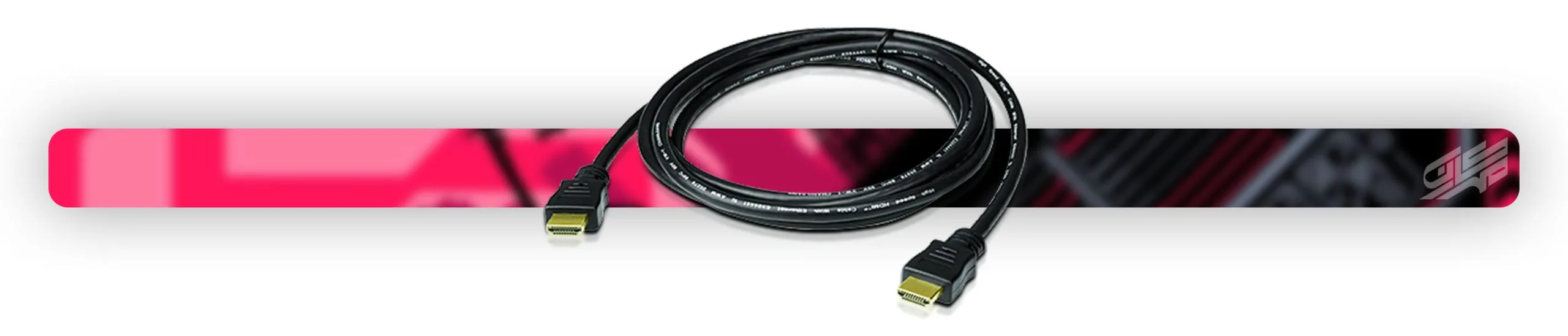
مراحل قدمبهقدم اتصال با کابل HDMI:
- یک سر کابل HDMI را به پورت HDMI لپتاپ و سر دیگر را به پورت HDMI تلویزیون ال جی متصل کنید.
- کنترل تلویزیون را بردارید و به بخش Input یا Source بروید.
- گزینه HDMI را بهعنوان منبع ورودی انتخاب کنید.
- تصویر لپتاپ بلافاصله روی تلویزیون ظاهر میشود و آماده استفاده است.
2. استفاده از کابل VGA
کابل VGA در صورتی کاربرد دارد که تلویزیون یا لپتاپ شما فاقد پورت HDMI باشد. این کابل تنها قابلیت انتقال تصویر را دارد و برای پخش صدا نیاز به یک کابل AUX خواهید داشت. کابل VGA بیشتر برای لپتاپها و تلویزیونهای قدیمی کاربرد دارد، اما همچنان کیفیت مناسبی برای نمایش تصاویر ارائه میدهد.

مراحل قدمبهقدم اتصال با کابل VGA:
- یک سر کابل VGA را به پورت VGA لپتاپ و سر دیگر را به پورت VGA تلویزیون وصل کنید.
- برای انتقال صدا، یک کابل AUX تهیه کنید و یک سر آن را به خروجی صدا روی لپتاپ و سر دیگر را به ورودی صدای تلویزیون متصل کنید.
- در تلویزیون، با استفاده از کنترل ورودی مناسب (VGA) را انتخاب کنید.
- تصویر لپتاپ شما اکنون روی تلویزیون ال جی نمایش داده میشود.
. استفاده از کابل USB-C به HDMI
برخی از لپتاپهای جدیدتر دارای پورت USB-C هستند که از انتقال ویدیو و صدا پشتیبانی میکند. برای وصل کردن لپ تاپ به تلویزیون ال جی با پورت USB-C، نیاز به یک کابل USB-C به HDMI خواهید داشت. این روش انتقال تصویر باکیفیت بالا و صدا را به شما ارائه میدهد و جایگزینی مناسب برای HDMI است.
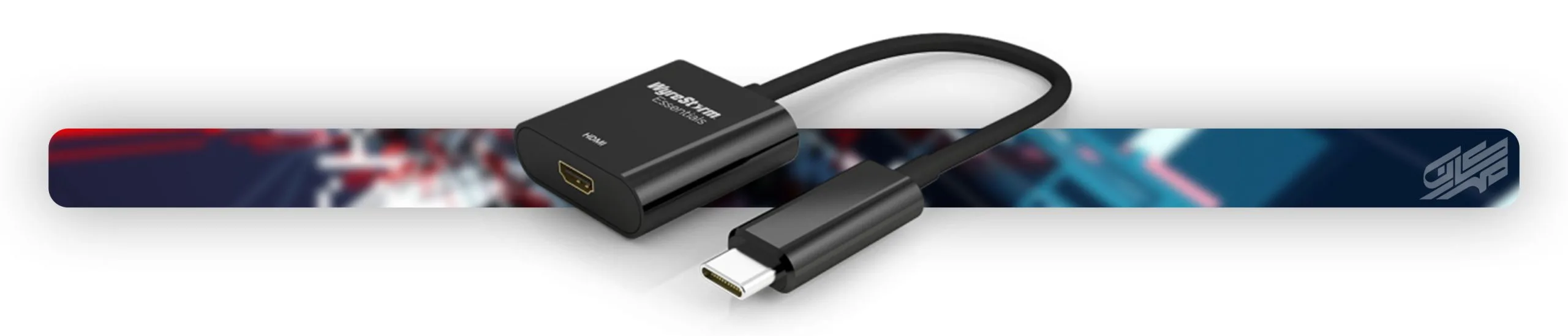
مراحل قدمبهقدم اتصال با کابل USB-C به HDMI:
- کابل USB-C به HDMI را به پورت USB-C لپتاپ وصل کنید و انتهای HDMI آن را به پورت HDMI تلویزیون ال جی متصل کنید.
- در تلویزیون ال جی، به بخش Input رفته و گزینه HDMI را انتخاب کنید.
- تصویر لپتاپ بلافاصله روی تلویزیون نمایش داده میشود و صدا نیز به همراه آن انتقال مییابد.
4. استفاده از آداپتور DisplayPort به HDMI
اگر لپتاپ شما به جای HDMI دارای DisplayPort باشد، میتوانید از یک آداپتور DisplayPort به HDMI استفاده کنید تا اتصال به تلویزیون ال جی برقرار شود. DisplayPort در برخی لپتاپها و دستگاههای گرافیکی برای انتقال ویدیو باکیفیت بالا استفاده میشود و این روش به شما کمک میکند تا تصاویر و صدا را با وضوح بالا به تلویزیون منتقل کنید.
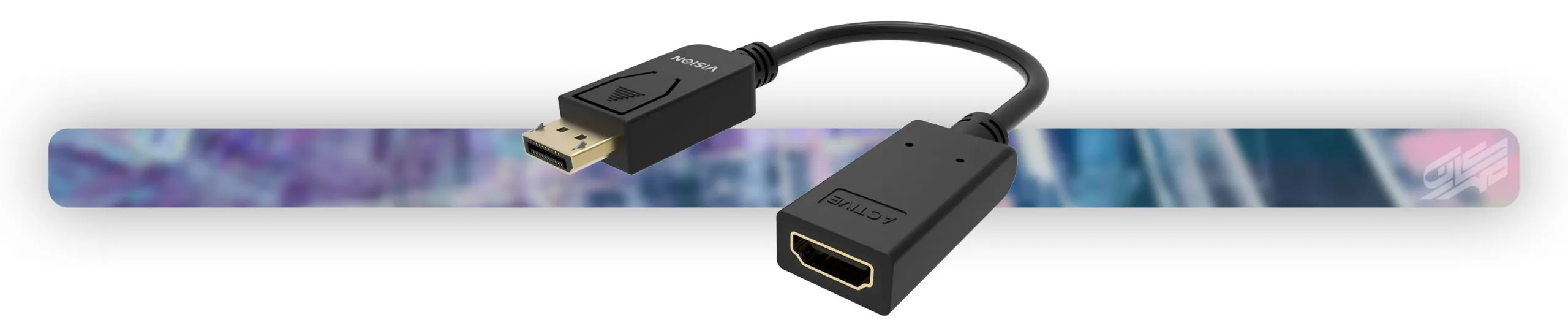
مراحل قدمبهقدم اتصال با آداپتور DisplayPort به HDMI:
- آداپتور DisplayPort به HDMI را به پورت DisplayPort لپتاپ وصل کنید.
- کابل HDMI را به آداپتور و سر دیگر آن را به پورت HDMI تلویزیون ال جی متصل کنید.
- در تلویزیون، ورودی HDMI را به عنوان منبع ورودی انتخاب کنید.
- اکنون تصویر و صدای لپتاپ شما روی تلویزیون پخش میشود و میتوانید از آن بهره ببرید.
جمعبندی
در مجموع، وصل کردن لپ تاپ به تلویزیون ال جی به دو روش اصلی با کابل و بدون کابل انجام میشود که هر کدام مزایا و ویژگیهای خاص خود را دارند. روشهای بیسیم مثل Screen Share، Chromecast و DLNA مناسب افرادی است که میخواهند بدون نیاز به کابل و در کوتاهترین زمان اتصال برقرار کنند؛ این روشها به راحتی و بدون نیاز به تجهیزات اضافی، تصویر لپتاپ را به تلویزیون منتقل میکنند. با این حال، برای کسانی که به دنبال کیفیت بالاتر و اتصال پایدارتر هستند، روشهای کابلی مانند HDMI، VGA یا USB-C به HDMI انتخاب بهتری خواهد بود. کابلها نه تنها کیفیت بالای تصویر و صدای بدون تأخیر را تضمین میکنند، بلکه اتصال پایدارتری نیز فراهم مینمایند. به طور کلی، بهترین گزینه با توجه به نوع لپتاپ، امکانات تلویزیون ال جی و نیازهای شما متفاوت خواهد بود؛ بنابراین توصیه میشود از میان گزینهها، مناسبترین روش را برای تجربهای بهتر انتخاب کنید.